Logo-Loop-Animation
Eine Logo-Loop-Animation ist ein kurzer Clip deines Logos, der in Endlosschleife läuft – nahtlos ist er nur, wenn das letzte Bild zum ersten passt. Gemessen haben wir das an 89 Renders, über alle Stile, die dein Logo ganz lassen: Der 3D-Orbit schloss den Loop in 12 von 19 Fällen, die 360°-Drehung hinterließ meist einen leichten Sprung, und das Filmische Reveal sprang alle 11 Male.
- Gemessen an 89 echten Renders
- Im Generator nur sauber loopende Stile
- Export als GIF, WebP, MP4 oder WebM
Logo-Loop erstellen
Hier stehen nur die Stile, die in unseren Messungen sauber zurückkamen. Der 3D-Orbit ist vorausgewählt, weil in der sauberen Gruppe die meisten Renders hinter ihm stehen.
Wie sieht ein nahtloser Logo-Loop aus – und wie ein Sprung?
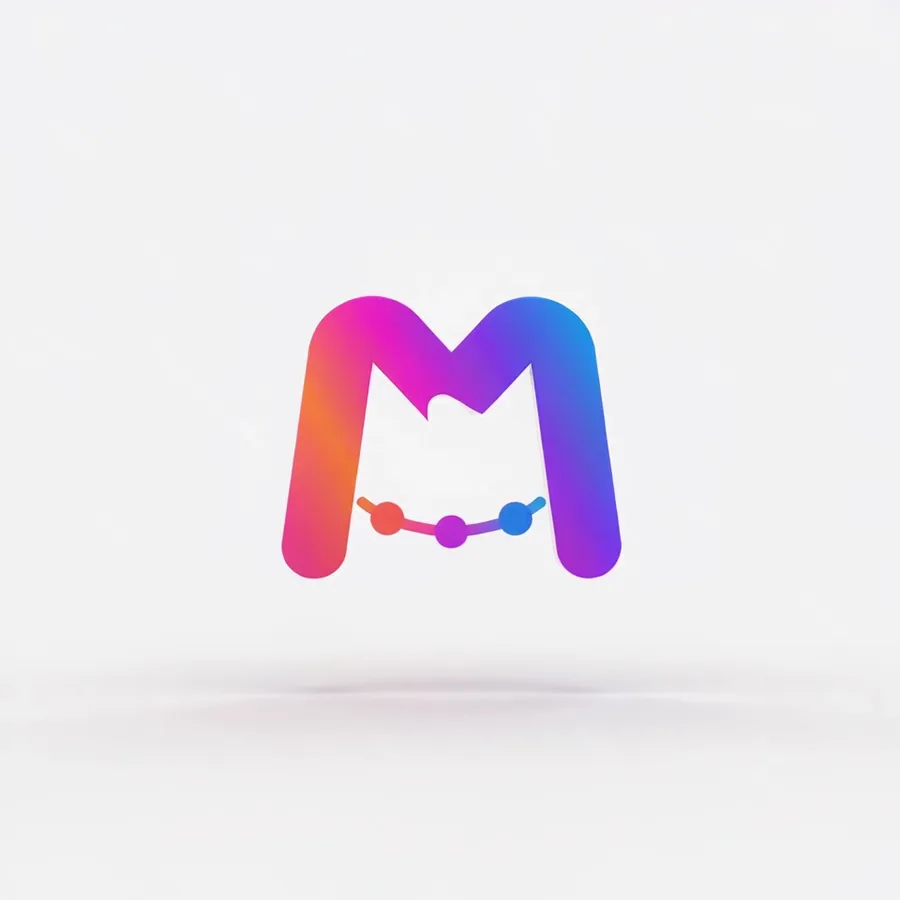
3D-Orbit: der Loop schließt sich
Dreht sich auf einer weich ausgeleuchteten Studiofläche einmal herum und landet wieder dort, wo er angefangen hat.
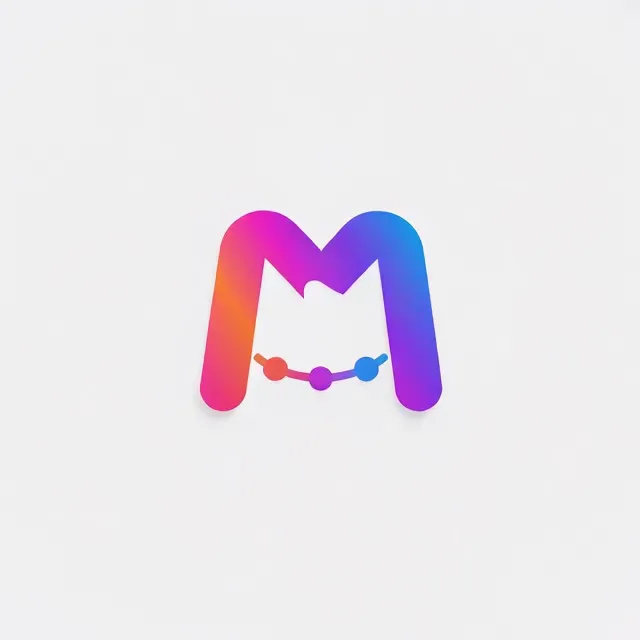
Filmisches Reveal: blitzt beim Neustart
Ein Lichtschweif hebt die Szene aus dem Schatten in volles Licht, das letzte Bild ist also deutlich heller als das erste.
Beide Clips sind 4-Sekunden-Renders derselben Logo-Datei und laufen in Endlosschleife. Der 3D-Orbit endet fast genau auf seinem ersten Bild: Im Schnitt liegen erstes und letztes Bild nur 1,3 von 255 Stufen auseinander, der Neustart ist nicht zu sehen. Das Filmische Reveal beginnt im Schatten und endet in vollem Licht, 83 Stufen auseinander. Deshalb blitzt jede Wiederholung auf.
Welche Logo-Animationen loopen nahtlos?
Fünf Stile kamen sauber zurück: 3D-Orbit, Elektro-Entladung, Feuerzündung, Konfetti-Pop und Energie-Schockwelle – mehr als vier Renders hat davon allerdings nur der 3D-Orbit. 360°-Drehung, Goldschimmer und Neon-Puls fielen gemischt aus, der Rest sprang. Gemessen haben wir den Abstand zwischen letztem und erstem Bild an 89 Renders, über alle Stile, die dein Logo ganz lassen; als sauber zählt ein Render, wenn sich beim Neustart weniger als 1 von 100 Pixeln merklich ändert.
| Stil | Ergebnis | Renders | Median-Abstand | Sauber · leicht · Sprung |
|---|---|---|---|---|
| 3D-Orbit | Loopt sauber | 19 | 1.8 | 12 · 5 · 2 |
| Elektro-Entladung | Loopt sauber | 4 | 1.9 | 3 · 1 · 0 |
| Feuerzündung | Loopt sauber | 3 | 1.1 | 3 · 0 · 0 |
| Konfetti-Pop | Loopt sauber | 3 | 1.5 | 3 · 0 · 0 |
| Energie-Schockwelle | Loopt sauber | 3 | 1.5 | 2 · 1 · 0 |
| Goldschimmer | Gemischt | 7 | 3.0 | 4 · 2 · 1 |
| 360°-Drehung | Gemischt | 19 | 3.1 | 4 · 12 · 3 |
| Neon-Puls | Gemischt | 3 | 1.6 | 2 · 0 · 1 |
| Sanftes Schweben | Springt | 4 | 5.3 | 1 · 1 · 2 |
| Hologramm | Springt | 3 | 8.7 | 0 · 1 · 2 |
| Bounce-Pop | Springt | 4 | 7.2 | 0 · 1 · 3 |
| Frostglanz | Springt | 3 | 5.7 | 0 · 0 · 3 |
| Wuchtiger Einschlag | Springt | 3 | 12.9 | 0 · 0 · 3 |
| Filmisches Reveal | Springt | 11 | 34.5 | 0 · 0 · 11 |
So liest du die Tabelle: Für jeden Render messen wir den durchschnittlichen Unterschied zwischen erstem und letztem Bild, auf einer Skala von 0 bis 255. Der Median-Abstand ist der mittlere dieser Werte; unter 2 siehst du nichts. Die letzte Spalte sortiert die Renders in drei Gruppen: Beim Neustart ändern sich unter 1 %, 1–5 % oder über 5 % der Pixel um mehr als 16 Stufen. „Loopt sauber“ heißt: mindestens 6 von 10 Renders sauber und höchstens 1 von 6 in der Sprung-Spalte. „Springt“ heißt: die Hälfte oder mehr springen. Alles dazwischen ist „Gemischt“. Zeilen mit drei oder vier Renders sind ein erster Befund.
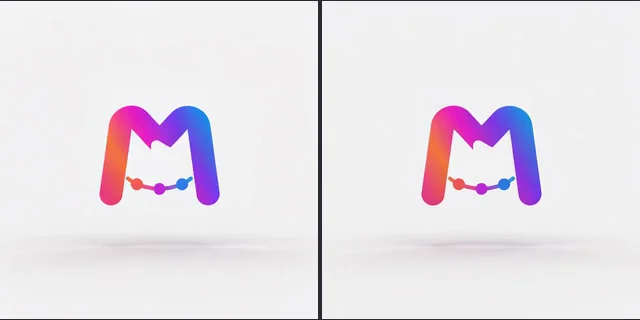
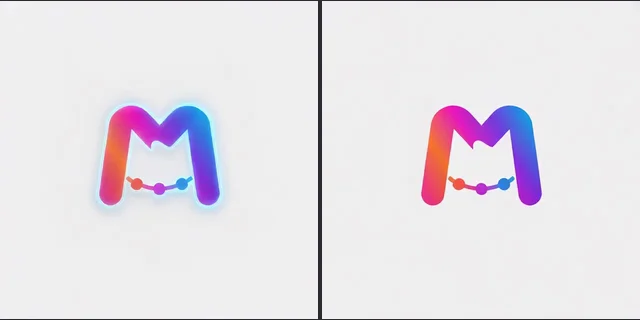
Woher die Zahlen kommen: 61 Renders, die MorphLogo-Nutzer zwischen dem 9. und 21. September 2026 mit gewähltem Stil und ohne eigene Beschreibung erstellt haben, dazu 28 eigene Test-Renders: unser M-Logo auf hellem und auf dunklem Hintergrund sowie ein Muster-Logo mit kleiner Schrift. Alle liefen auf der aktuellen Standard-Engine mit 4 Sekunden. Aus Kunden-Renders haben wir nur die Zahlen gelesen; jedes Bild auf dieser Seite zeigt unsere eigenen Logos. Renders mit 5 bis 10 Sekunden haben wir noch nicht gemessen.
Warum springen manche Logo-Loops beim Neustart?
Jeder Stil wird so gesteuert, dass er auf deinem Logo endet – in derselben Form, denselben Farben, an derselben Position. Ob der Loop bricht, entscheidet sich daran, wie der Clip anfängt und ob das Licht zurückkommt.
Er beginnt mitten im Effekt
Frostglanz und Hologramm starten mit dem Effekt schon auf deinem Logo, einem vereisten Rand oder cyanfarbenem Schimmer, und enden auf dem schlichten Logo. Alle sechs unserer Frost- und Hologramm-Test-Renders taten das – der Effekt springt also bei jedem Neustart wieder an.
Das Logo startet woanders
Wuchtiger Einschlag beginnt mit dem Logo über der Stelle, an der es landet, und Bounce-Pop lässt es von außerhalb ins Bild fallen: Drei von vier Bounce-Renders starteten ohne das Logo an seinem Platz. Das letzte Bild ist zentriert, das erste nicht – das Logo springt.
Das Licht kommt nicht zurück
Das Filmische Reveal beginnt im Schatten und endet in vollem Licht. Zehn seiner 11 Renders endeten heller, als sie begannen: Im Median stieg die durchschnittliche Helligkeit um 29 von 255 Stufen – bei jedem Neustart wirkt das wie ein Blitz.
Eine Ursache hast du selbst in der Hand: das Beschreibungsfeld. Von den 18 3D-Orbit-Renders, die unsere Nutzer ohne eigene Beschreibung erstellt haben, sprangen 2 beim Neustart; von den 20 mit Beschreibung, die nicht in der Tabelle oben stehen, waren es 9. Eine Beschreibung, die einen anderen Hintergrund oder anderes Licht verlangt als deine Datei, kann den Clip dorthin ziehen.
So funktioniert's
Wie erstellst du eine Logo-Loop-Animation?
Drei Schritte im Browser, ohne Animationssoftware – und der zweite entscheidet, ob sich der Loop schließt.
Logo auf dem echten Hintergrund hochladen
PNG, JPG, WebP oder SVG. Die Farbe in den Ecken deiner Datei wird zum Hintergrund – lade das Logo also auf dem Untergrund hoch, auf dem der Loop später läuft. Ein transparentes PNG landet auf einem fast weißen Studioton.
Einen Stil wählen, der den Loop schließt
Der Generator oben bietet nur die Stile an, die in unseren Messungen sauber zurückkamen. Lass die Beschreibung leer oder beschränke sie auf die Bewegung: In unseren Messungen sprangen 3D-Orbit-Renders mit eigener Beschreibung deutlich öfter als ohne.
Neustart prüfen, dann herunterladen
Sieh dir vor dem Download an, wie die letzte Sekunde in die erste übergeht. Ein GIF loopt von selbst; ein MP4 oder WebM wiederholt sich, wenn die Seite oder App, die es abspielt, auf Endlosschleife steht.
Logo-Loop als MP4, GIF oder WebM?
Für den Header einer Website MP4 oder WebM, für Social-Media-Feeds und Präsentationen MP4, für Chat-Apps und Dokumente GIF oder animiertes WebP. Nur GIF und animiertes WebP tragen die Schleifen-Angabe in der Datei; bei MP4 und WebM entscheidet der Player.
GIF und WebP loopen von selbst
Standard-GIF und WebP sind auf Endlosschleife gespeichert und laufen in Chat-Apps, Dokumenten und auf Webseiten ohne eine Zeile Code im Loop. Das Signatur-GIF ist dagegen so gespeichert, dass es einmal abspielt und auf dem letzten Bild stehen bleibt – im Postfach zeigt sich nie eine Naht.
MP4 und WebM loopen im Player
Auf einer Website ergänzt du loop im Video-Tag: <video autoplay loop muted playsinline>. Browser blockieren Autoplay mit Ton meist, bis Besucher mit der Seite interagiert haben – halte einen loopenden Header also stumm; Safari braucht zusätzlich playsinline.
Feeds wiederholen kurze Clips für dich
Instagram Reels und TikTok spielen ein kurzes Video in Dauerschleife, bis weitergescrollt wird – die Naht sieht man also auch dort. Lade das MP4 hoch: Das GIF aus demselben Render war in unseren Tests 1,86-mal so groß und hatte weniger Farben.
Die Dateigrößen aller fünf Exporte, gemessen an denselben Renders, findest du in unserem Ratgeber zu Dateiformaten für animierte Logos.
Kann ein Logo-Loop einen transparenten Hintergrund haben?
In bezahlten Paketen ja, mit Bedingungen. Standardmäßig läuft jeder Loop auf einem deckenden Hintergrund; für Transparenz brauchst du ein freigestelltes Logo und einen passenden Stil.
Wann Transparenz funktioniert
In bezahlten Paketen schaltest du vor dem Rendern „Transparenter Hintergrund“ ein: Der Clip entsteht vor einem Greenscreen, und beim Download als WebM, WebP, GIF oder MOV wird das Grün herausgerechnet; das MP4 behält den Greenscreen. Deine Logo-Datei braucht einen transparenten Hintergrund. Aus der sauberen Gruppe auf dieser Seite unterstützt das nur Konfetti-Pop; außerdem funktioniert es mit 360°-Drehung, Sanftem Schweben, Bounce-Pop oder deiner eigenen Beschreibung. Leuchteffekte rund um das Logo werden mit dem Hintergrund entfernt. Die Loop-Messungen oben stammen von Renders mit deckendem Hintergrund.
Hintergrund an die Seite anpassen
Bei einem deckenden Loop kommt der Hintergrund aus den Ecken der hochgeladenen Datei: Lade dein Logo auf genau der Farbe der Seite hoch, auf der es läuft, dann verschwimmen die Ränder des Clips mit ihr. Rechne mit einer kleinen Abweichung: In unserem Test kam ein Logo auf reinem Weiß mit #F9F9FC zurück.
Warum transparente GIFs harte Kanten haben
Im GIF ist jedes Pixel entweder ganz durchsichtig oder ganz deckend. Die weichen Kanten eines Logos werden deshalb hart geschnitten und zeigen auf jedem anderen Hintergrund einen Saum – und ein Loop zeigt diesen Saum bei jedem Durchlauf. Für einen transparenten Loop mit weichen Kanten nimmst du WebM, WebP oder MOV.
Lieber ein Intro, das nur einmal läuft? Dann starte mit Logo animieren mit KI. Die beiden Drehstile und wie weit sich jeder dreht, vergleicht die Seite 3D-Logo-Animation. Brauchst du den Loop als GIF? Die Seite GIF-Logo erstellen erklärt Dateigröße, erstes Bild und E-Mail-Programme.
Häufige Fragen
Alles zum Logo-Loop
Einen Logo-Loop erstellen, der sich schließt
Lade das Logo hoch, das du schon nutzt, wähle einen Stil aus der sauberen Gruppe und prüf den Neustart vor dem Download.