3D-Logo-Animation erstellen
Ein drehendes Logo ist dein flaches Logo als fester Körper gerendert — mit echter Tiefe und beleuchteten Kanten —, das sich einmal komplett dreht und wieder dort landet, wo es angefangen hat. Lade das Logo hoch, das du schon nutzt, wähle eine Drehung und exportiere einen 4 bis 10 Sekunden kurzen Clip in rund einer Minute.
- Dreht die Logo-Datei, die du hochlädst
- Loop-Naht an echten Renders gemessen
- Fertig in rund einer Minute
Dein drehendes Logo erstellen
Zwei Arten, ein Logo zu drehen
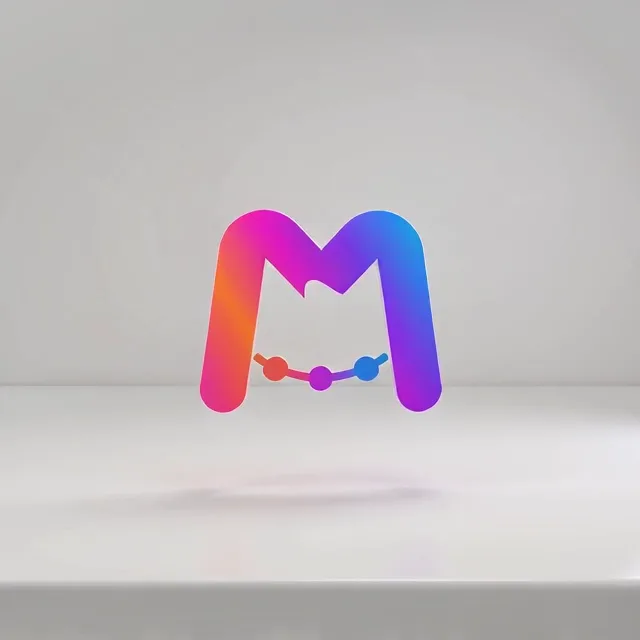
Volle 360-Grad-Drehung
Das Logo wird zum festen Körper mit extrudierter Tiefe und beleuchteten Kanten, dreht sich einmal komplett und kommt frontal zum Stehen. Das ist es, was die meisten mit einem sich drehenden 3D-Logo meinen.
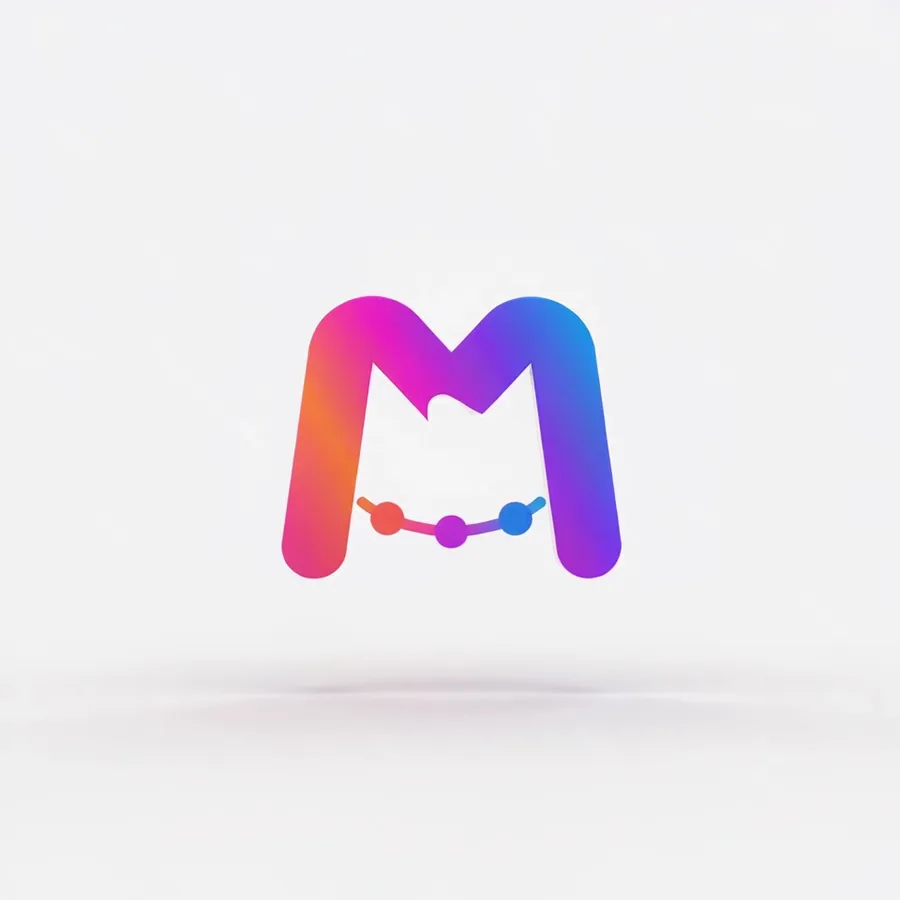
3D-Orbit auf einer Studiofläche
Das Logo steht auf einer weich ausgeleuchteten Studiofläche, dreht sich über die Kante hinaus einmal ganz herum und landet frontal wieder dort, wo es angefangen hat. Dieselbe volle Drehung wie beim Spin — und in unseren Messungen die zuverlässigere, wenn der Clip loopen soll.
Beide Clips wurden mit der aktuellen Engine aus einer einzigen statischen Logo-Datei gerendert, und jeder endet dort, wo er begonnen hat: die Drehung 2,4 Stufen von 255 auseinander, der Orbit 1,3 — bei der Wiederholung ist beides nicht zu sehen. Über echte Renders hinweg ist die Drehung weniger zuverlässig als dieser Clip; die Messwerte stehen weiter unten.
So funktioniert es
Wie erstellt man ein drehendes Logo?
Kein Modellieren, kein Rigging, keine 3D-Software zu lernen. Der Generator baut die Drehung um die Logo-Datei herum, die du schon besitzt.
Logo hochladen
PNG, JPG, WebP oder SVG reinziehen. Ein transparentes PNG ist am besten — das Logo steht dann direkt auf einem sauberen, hellen, nahtlosen Hintergrund statt in einem Kasten aus seinem eigenen Hintergrund.
Drehung wählen
Volle 360-Grad-Drehung für einen festen rotierenden Körper oder 3D-Orbit für dieselbe volle Umdrehung auf einem Studioboden, der sich zuverlässiger loopen lässt (bei einem Logo mit Schrift bleibt er eher nah an der Vorderseite). Zu jedem Stil siehst du ein echtes gerendertes Beispiel, bevor du etwas ausgibst.
Rendern und exportieren
Das Rendern dauert rund eine Minute. Nimm den Clip mit 4 bis 10 Sekunden als MP4, GIF, WebP oder WebM und setze ihn in einen Schnitt, einen Feed-Post oder einen Website-Header.
Was ist ein nahtloser 360-Grad-Loop?
Ein Loop ist nahtlos, wenn das letzte Frame zum ersten passt. Die meisten Exporte sich drehender Logos scheitern daran: Die Drehung schießt ein paar Grad über das Ziel hinaus, das Licht landet woanders, und bei jeder Wiederholung sieht man einen Ruckler.
Deine Datei ist der Ausgangspunkt
Die Drehstile zeichnen keine Interpretation deines Logos und animieren dann diese. Deine hochgeladene Datei geht als Startframe in die Engine — der Clip beginnt also mit deinem echten Logo statt mit einer neu gezeichneten Vermutung davon.
Der Render ist darauf verpflichtet, dort wieder zu landen
Jeder Render auf dieser Seite unterliegt einer Schlussregel: auflösen, indem das Logo exakt so wiederhergestellt wird, wie es geliefert wurde — gleiche Form, Farben, Proportionen und Schrift, scharf, zentriert, frontal und still stehend. Anfangs- und Schlussframe zielen damit auf dasselbe Bild — das ist überhaupt erst die Voraussetzung für eine saubere Schnittstelle.
Welche Stile die Naht wirklich schließen
Wir haben die Nahtstelle an echten Renders dieser sechs Drehungen gemessen, nicht nur an den beiden Clips oben. Der 3D-Orbit schloss in 12 von 19 Fällen sauber. Die 360-Grad-Drehung landete meist mit einem leichten Sprung: 4 von 19 sauber, 12 leicht, 3 deutlich. Gold-Schimmer und Neon-Puls waren gemischt, mit 4 von 7 und 2 von 3 sauberen Renders. Hologramm und Filmisches Reveal sprangen meistens: Das Hologramm beginnt oft schon mit seinem Leuchten auf dem Logo, das Filmische Reveal beginnt im Schatten und endet in vollem Licht. Soll der Clip sich wiederholen, ist der 3D-Orbit die sichere Wahl.
Ein Vorbehalt, klar gesagt: Das Schlussframe ist eine Regel, der das Modell folgt — keine Garantie, die es nicht brechen kann —, und sie gilt deinem Logo, nicht dem Licht drumherum. Selbst der 3D-Orbit sprang in 2 von 19 Renders. Sieh dir deshalb an, wie die letzte Sekunde in die erste übergeht, bevor du einen Loop veröffentlichst.
Alle anderen Stile, beim Neustart gleich gemessen, findest du auf der Seite Logo-Loop-Animation.
Bleibt die Schrift in meinem Logo lesbar, wenn es sich dreht?
In den Frames, auf die es ankommt: ja. Dein Schriftzug wird behandelt wie ein Aufdruck auf der Fläche, die sich dreht — zur Kamera hin bleibt er scharf und voll lesbar, beim Wegdrehen wird er gestaucht und verschwindet im Profil aus dem Blick, so wie es jede bedruckte Fläche tut. Was der Render nicht darf: ihn als andere Zeichen zurückbringen.
Perspektive ist keine Verzerrung
Bei neunzig Grad steht ein Schriftzug auf der Kante, da bleibt nichts mehr zu lesen. Das ist korrekte dreidimensionale Projektion und kein Fehler im Render. Es ist zugleich der schnellste Test für ein sich drehendes Logo: Bleibt die Schrift über eine ganze Umdrehung perfekt lesbar, dreht sich das Logo gar nicht wirklich — dann wird nur ein flaches Bild hin und her geschoben.
Lesbar dort, wo tatsächlich gelesen wird
Der Render ist an zwei Dinge gleichzeitig gebunden. In jedem Frame, in dem die Schrift zur Kamera zeigt, muss sie scharf und voll lesbar sein — und in keinem Winkel darf ein Buchstabe umbuchstabiert, verdoppelt, umgestaltet oder erfunden werden. Stauchung ist erlaubt, weil sie Geometrie ist. Neue Zeichen nicht, weil sie nicht dein Logo sind.
Wie sich die beiden Drehstile unterscheiden
Verlange Lesbarkeit in jedem einzelnen Frame, und du hast eine Regel geschrieben, die eine volle Umdrehung nicht erfüllen kann — befolgen lässt sie sich nur, indem man aufhört zu drehen, und so wird aus einer Drehung ein Wackeln. Die volle Drehung folgt deshalb einer Regel, die fürs Drehen geschrieben ist, und dreht sich ganz herum, auch wenn das Logo Schrift trägt. Der Orbit behält die strengere Regel für jedes Frame: Bei einem Logo mit Schrift hält sie die Drehung eher näher an der Frontalansicht, ein Symbol ohne Schrift wie in den Beispielen oben dreht sich trotzdem ganz herum. Ist der Name das ganze Logo, ist ein Stil, der es nie wegdreht, etwa Filmisches Reveal, die sicherste Wahl — nur eben nicht für einen Clip, der loopen soll.
MP4 oder GIF für ein sich drehendes Logo?
Beides kommt aus demselben Render — das ist also eine Frage beim Download, nicht eine, die du vorher entscheiden musst.
MP4 für alles, was Video abspielt
Video-Intros, Präsentationen, Anzeigen, bezahlte Social Ads. Es hält Verläufe und beleuchtete Kanten bei einem Bruchteil der Dateigröße sauber — und genau darauf kommt es an, denn eine metallische Drehung besteht fast nur aus Verlauf.
GIF für Orte, die kein Video zulassen
E-Mail-Signaturen, manche Marktplatz- und Forenprofile, Chat-Apps, die GIFs automatisch abspielen, Video aber blockieren. Rechne bei Gold- und Chrom-Drehungen mit sichtbarem Banding: GIF trägt 256 Farben, und eine beleuchtete Metallfläche hat weit mehr Verlauf als das. Ein flaches, kontraststarkes Logo übersteht das Format deutlich besser.
WebP und WebM für die eigene Website
WebP bettet sich ein wie ein GIF, behält aber die Farbe — die richtige Wahl für einen Website-Header oder ein Badge auf einer Landingpage. WebM ist im modernen Browser das kleinste der vier. Nimm beide dort, wo du die Seite kontrollierst und weißt, was gerendert wird.
Drehung ist eine Stilfamilie in unserem KI-Logo-Animations-Generator — dieselbe Engine, dieselben Treue-Regeln, alle Exportformate. Partikel, Flüssigkeit, Glitch und alle anderen Stile zeigt die Seite Logo-Animation Beispiele – mit einem Test, welche Bewegungen ein Logo verändern. Du brauchst die Drehung als GIF? Die Seite GIF-Logo erstellen erklärt Dateigröße, das erste Frame und welche E-Mail-Programme es abspielen.
FAQ
Drehende Logos, kurz erklärt
Bring dein Logo in Bewegung
Ein Upload, rund eine Minute, und eine Drehung, die du auf jeder Fläche wiederverwenden kannst, auf der deine Marke auftaucht.