GIF-Logo erstellen
Lade dein Logo hoch und die KI macht daraus ein animiertes GIF zum Herunterladen.
- Aus deiner eigenen Logo-Datei gebaut
- GIF in Schleife oder für die Signatur
- Jeder Stil hier beginnt mit deinem Logo
Jeder Stil soll mit deiner echten Datei enden.
Ein Render, zwei GIFs
Beide entstehen aus demselben Render – die Größe wählst du also beim Download, nicht schon vor dem Erstellen. Der Unterschied liegt darin, wofür die Datei gebaut ist.
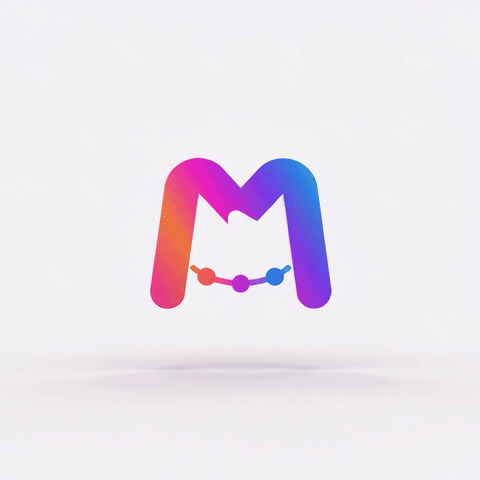
Standard-GIF
- 480 px an der längsten Seite
- 15 Bilder pro Sekunde, bis zu 256 Farben
- Läuft in Endlosschleife
Für Chat-Apps, Foren, Präsentationen und Webseiten, die ein GIF annehmen, aber kein Video.
4-Sekunden-Render in unserem Test: 2,91 MB
GIF für die E-Mail-Signatur
- 240 px an der längsten Seite
- 10 Bilder pro Sekunde, 64 Farben
- Spielt einmal ab und bleibt auf dem letzten Bild stehen
Für den Signaturblock: Gmail zeigt Signaturbilder höchstens 100 px hoch an, und eine Animation, die nie aufhört, lenkt vom eigentlichen Text der Mail ab.
4-Sekunden-Render in unserem Test: 402 KB
Beide Bilder zeigen das letzte Bild desselben 4-Sekunden-Renders mit 3D-Orbit, in gleicher Größe. Das Signatur-GIF spart an Pixeln, Bildern und Farben und ist dafür etwa ein Achtel so groß – in Signaturgröße fällt der Unterschied kaum auf.
So funktioniert's
Wie wird aus einem Logo ein GIF?
Keine Timeline, kein GIF-Editor. Die Animation entsteht aus deiner Logo-Datei, und das GIF wird beim Download aus diesem Render erzeugt.
Logo hochladen
PNG, JPG, WebP oder SVG. Die Farbe in den Ecken deiner Datei wird zum Hintergrund – lade das Logo also auf dem Untergrund hoch, auf dem es später steht. Bei den meisten E-Mail-Vorlagen ist das schlicht Weiß.
Eine Bewegung wählen, die mit dem Logo beginnt
Jeder Stil auf dieser Seite startet mit deinem Logo. Das erste Bild zeigt es also auch in E-Mail-Programmen, die die Animation gar nicht abspielen. Für die kleinste Datei nimmst du 4 Sekunden.
Erstellen, dann das GIF wählen
Das Rendern dauert rund eine Minute. Im Download-Menü nimmst du das Standard-GIF, das GIF für die E-Mail-Signatur oder beide.
Wie groß ist ein GIF-Logo?
Größer als das Video, aus dem es stammt. Wir haben 21 Renders mit je 4 Sekunden durch exakt dieselben Export-Einstellungen geschickt: Jedes Standard-GIF war größer als sein eigenes MP4 – die Signatur-Version ist nur etwa ein Achtel so groß.
| Bewegung im Clip | Standard-GIF · 480 px | Signatur-GIF · 240 px |
|---|---|---|
| Logo bleibt ganz: Filmisches Reveal, 3D-Orbit | 2,7–2,9 MB | 380–400 KB |
| Skizzen-Reveal | 2,5–3,2 MB | 360–500 KB |
| Glitch-Burst | 3,3–4,0 MB | 340–560 KB |
| Flüssig-Morph, Flüssiges Chrom | 3,5–4,7 MB | 430–610 KB |
| Partikel-Aufbau, Glasbruch, Tintenblüte | 3,6–6,4 MB | 480–860 KB |
Quadratische 4-Sekunden-Renders der Standard-Engine, umgewandelt aus dem Master mit 960 × 960 px – im selben Export-Dienst, der auch deinen Download erzeugt. Längere Clips wachsen mit jeder zusätzlichen Sekunde Bewegung. Weder Gmail noch Outlook nennen eine Obergrenze für die Dateigröße von GIFs: Litmus empfiehlt, GIFs in E-Mails unter 1 MB zu halten, Anbieter von Signatur-Software raten zu höchstens 500 KB.
Keine Bewegungskompression
Ein Video speichert, was sich von Bild zu Bild ändert. Ein GIF kann nur Pixel auslassen, die exakt gleich bleiben – und ein gerenderter Clip hat feines Rauschen im Hintergrund. Also wird fast jedes Pixel in jedem Bild neu geschrieben.
256 Farben, dann Punkte
Jedes Bild bekommt eine Palette mit höchstens 256 Farben. Verläufe, Glühen und Metallglanz brauchen mehr, also streut der Encoder Punkte, um die Zwischentöne vorzutäuschen – und dieses Dithering-Rauschen lässt sich ebenfalls schlecht komprimieren.
Wie viel sich im Bild bewegt
Partikel und Glassplitter verändern in jedem Bild fast die ganze Fläche, ein Lichtschweif über ein ruhiges Logo nur einen Streifen. Deshalb liegen bei gleicher Export-Einstellung mehr als das Doppelte zwischen den Stilen.
Dieselben 21 Clips als MP4, WebM und animiertes WebP und welches Format wohin gehört, vergleicht unser Ratgeber zum Dateiformat für animierte Logos.
Warum ein GIF-Logo in Outlook als leeres Feld erscheint
Manche E-Mail-Programme spielen die Animation nie ab. Sie zeigen das erste Bild und bleiben dort stehen – was bei Sekunde null zu sehen ist, ist für diese Empfänger deine Signatur.
| E-Mail-Programm | Was dein GIF macht |
|---|---|
| Outlook für Windows 2007–2019 (Kaufversion) | Zeigt nur das erste Bild |
| Outlook für Microsoft 365 und Office 2021 unter Windows | Spielt ab und pausiert nach drei Durchläufen; nur das erste Bild, wenn Animationen in Windows ausgeschaltet sind |
| Neues Outlook für Windows | Keine offizielle Dokumentation; Nutzer berichten, dass Signatur-GIFs als Standbild erscheinen |
| Outlook im Web, für Mac, iPhone und Android | Spielt ab |
| Gmail, Apple Mail, Yahoo Mail | Spielt ab |
Das erste Bild von fünf Renders – genau so, wie es ein E-Mail-Programm zeigt, das nur das erste Bild anzeigt:
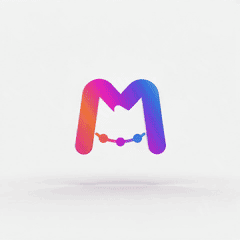
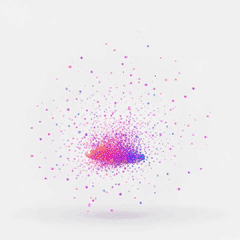
Dass ein Stil das Logo ganz lässt, reicht allein nicht. In unseren Renders begann Filmisches Reveal meist im Schatten, und Bounce-Pop ließ das Logo von außerhalb ins Bild fallen – im ersten Bild war also kein lesbares Logo zu sehen. Stile, die es aus Partikeln, Flüssigkeit oder Skizzenstrichen aufbauen, beginnen bewusst mit leerer Bühne: stark im Video-Intro, ein leeres Feld in Outlook 2016. Der Generator auf dieser Seite bietet nur Stile an, deren erstes Bild in unseren Tests das Logo zeigte.
Wie du das GIF in das neue und das klassische Outlook, in Gmail und Apple Mail einfügst und was du prüfst, wenn es sich nicht bewegt, steht in unserem Ratgeber zum Signatur-GIF.
Endlosschleife oder einmal abspielen?
Das legt das GIF selbst fest: Eine kleine Schleifen-Angabe in der Datei bestimmt, wie oft es sich wiederholt – ein GIF ohne diese Angabe läuft genau einmal.
In Schleife für Chat und Web
Das Standard-GIF wiederholt sich, bis die Seite geschlossen wird – beim Neustart zeigt sich also jede Unstimmigkeit. Die Stile hier sollen auf deinem Logo enden, doch Hintergrund und Licht können sich unterwegs verschieben. Gemessen an echten Renders war der 3D-Orbit in 12 von 19 Fällen sauber und Goldschimmer in 4 von 7, die 360°-Drehung endete meist mit einem leichten Sprung, und Sanftes Schweben sprang in der Hälfte der Renders.
Einmal abspielen in der E-Mail
Das Signatur-GIF hat keine Schleifen-Angabe: Es spielt beim Öffnen der Nachricht einmal ab und bleibt dann auf dem letzten Bild stehen – deinem Logo. Viele Anleitungen setzen für Signaturen auf die Endlosschleife; wir nicht, denn eine Animation, die nie stoppt, lenkt vom Text ab, eine Schleifennaht kann gar nicht erst auftreten, und Outlook für Microsoft 365 hält Schleifen-GIFs ohnehin nach drei Durchläufen an.
Die letzte Sekunde prüfen
Dass der Render auf deinem Logo landet, ist eine Regel, der er folgt – keine Garantie, die nie bricht. Sieh dir die letzte Sekunde an, bevor ein GIF in eine Signatur wandert, die dein ganzes Team verschickt.
Wie jeder Stil beim Neustart abschneidet, gleich gemessen, steht auf der Seite Logo-Loop-Animation.
Kann ein GIF-Logo einen transparenten Hintergrund haben?
Nur mit harten Kanten. Ein GIF-Pixel ist entweder ganz durchsichtig oder ganz deckend, dazwischen gibt es nichts – die weiche Kante, die ein Logo glatt aussehen lässt, muss also vorher mit einer einzigen Hintergrundfarbe verrechnet werden.
Warum transparente GIFs Säume bekommen
Verrechnest du die Kante mit Weiß, zeigt sie im Dunkelmodus eines Mailprogramms einen hellen Saum. Lässt du das weg, werden Rundungen gezackt. Beides übersteht keinen Wechsel des Hintergrunds.
Was du hier bekommst
Standardmäßig sind beide GIFs deckend: Dein Logo steht auf einem Hintergrund, der das ganze Bild füllt. In bezahlten Paketen kannst du vor dem Rendern „Transparenter Hintergrund“ einschalten: Der Clip entsteht vor einem Greenscreen, und beim Download wird das Grün herausgerechnet. Im GIF sind die Kanten dabei hart, weil das Format nichts dazwischen kennt. Für weiche Kanten lädst du denselben Clip als WebM, WebP oder MOV herunter. Voraussetzung ist eine Logo-Datei mit transparentem Hintergrund; es funktioniert mit 360°-Drehung, Sanftem Schweben oder deiner eigenen Beschreibung.
Hintergrund passend zum Einsatzort
Der Render startet mit der Farbe in den Ecken deiner Logo-Datei; ein transparentes PNG bekommt stattdessen einen fast weißen Studioton. In unserem Test kam ein Logo auf reinem Weiß mit #F9F9FC zurück, eine Nuance neben Weiß – setz das GIF also auf einen weißen oder sehr hellen Untergrund.
GIF ist ein Export unseres KI-Logo-Animations-Generators – dieselben Renders gibt es auch als MP4, WebP und WebM. Soll sich dein Logo als fester Körper drehen? Dafür gibt es die Seite 3D-Logo-Animation mit eigenen Drehstilen. Partikel, Flüssigkeit und die anderen Reveal-Stile zeigt die Seite Logo-Animation Beispiele – sie passen besser in ein Video-Intro als in eine Signatur.
FAQ
GIF-Logos, kurz erklärt
Bring dein Logo in jedes Postfach
Ein Upload, rund eine Minute Rendern und ein GIF in der Größe, die sein Einsatzort braucht.