3D 로고 애니메이션: 회전하는 로고 만들기
3D 로고 애니메이션은 평면 로고를 두께와 빛 받는 모서리가 있는 입체로 만들어 한 바퀴 돌린 뒤 처음 자리로 돌아오게 하는 영상이에요. 지금 쓰는 로고를 올리고 회전 방식을 고르면 약 1분 뒤 4~10초짜리 회전하는 로고 클립이 나와요. 3D 프로그램은 필요 없어요.
- 업로드한 로고 파일을 회전
- 실제 생성 클립으로 반복 이음새 측정
- 약 1분이면 완성
회전하는 로고 생성하기
로고를 3D로 회전시키는 두 가지 방법
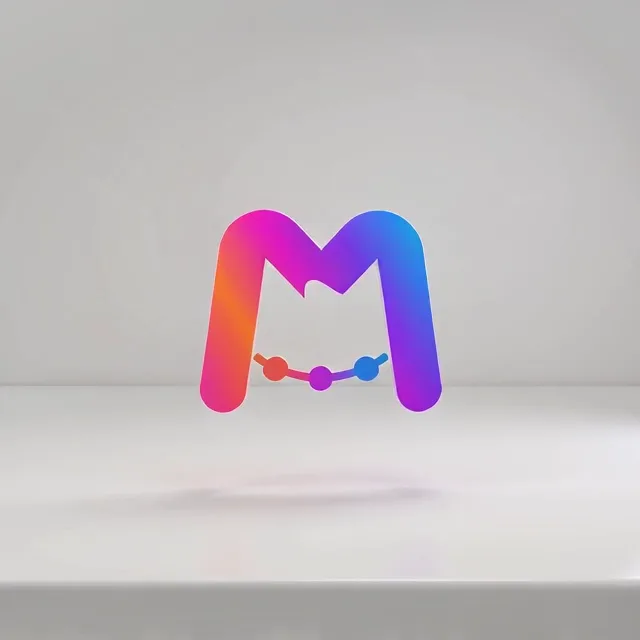
360° 회전
로고가 두께와 빛 받는 모서리를 가진 입체가 되어 한 바퀴를 온전히 돈 뒤 정면에서 멈춰요. 보통 “3D 회전 로고”라고 하면 떠올리는 바로 그 모습이에요.
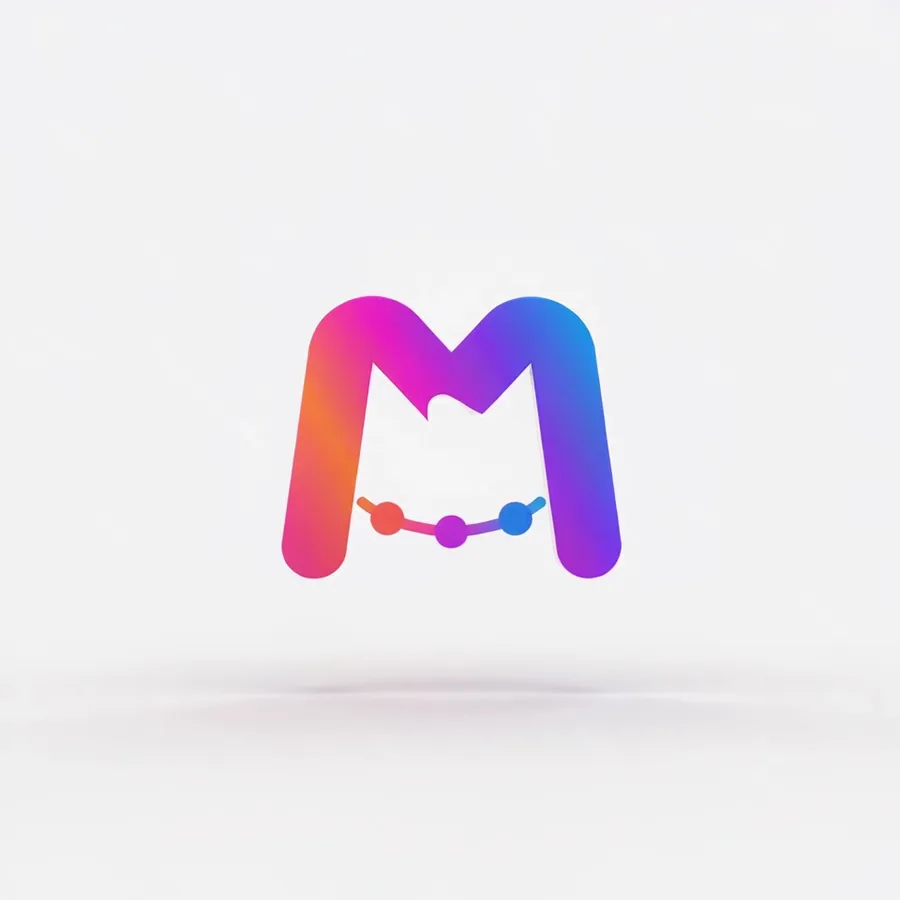
스튜디오 바닥 위 3D 오빗
부드러운 조명이 비치는 스튜디오 바닥 위에 로고가 서서, 옆면이 보이는 각도를 지나 한 바퀴 돈 뒤 처음 자리에서 다시 정면을 봐요. 360° 회전과 같은 한 바퀴지만, 저희 측정에서는 반복 재생에 더 믿을 만했어요.
두 클립 모두 현재 엔진으로 정지된 로고 파일 하나에서 만들었고, 시작한 화면으로 다시 끝나요. 마지막 프레임과 첫 프레임의 차이는 0~255 밝기 단계에서 360° 회전이 평균 2.4, 3D 오빗이 1.3이라서 반복될 때 끊김이 보이지 않아요. 실제 생성 클립 전체로 보면 360° 회전은 이 클립보다 덜 안정적이에요. 측정 결과는 아래에 있어요.
사용 방법
움직이는 3D 로고 애니메이션은 어떻게 만드나요?
모델링도, 리깅도, 새로 배울 3D 프로그램도 없어요. 지금 가진 로고 파일을 중심으로 회전을 만들어 줘요.
로고 업로드
PNG, JPG, WebP, SVG 파일을 최대 24MB까지 올릴 수 있어요. 배경이 투명한 PNG가 가장 좋아요. 로고 주변에 원래 배경 상자가 따라오지 않고, 이음새 없는 밝고 깔끔한 배경 위에 로고만 놓여요.
회전 방식 고르기
입체가 한 바퀴 도는 360° 회전, 또는 스튜디오 바닥 위에서 같은 한 바퀴를 도는 3D 오빗 중에서 골라요. 3D 오빗이 반복 재생에 더 믿을 만해요(글자가 들어간 로고라면 정면 가까이에 머무는 경향이 있어요). 크레딧을 쓰기 전에 스타일마다 실제 생성 샘플을 볼 수 있어요.
생성하고 내보내기
생성은 약 1분 걸려요. 4~10초 클립을 MP4, GIF, WebP, WebM으로 받아서 영상 편집, SNS 게시물, 웹사이트 상단에 바로 넣으세요.
끊김 없는 360° 반복이란?
마지막 프레임이 첫 프레임과 같으면 반복이 끊기지 않아요. 회전 로고 파일은 대부분 여기서 걸려요. 회전이 몇 도 더 넘어가거나 조명이 다른 데서 멈추면, 클립이 다시 시작될 때마다 툭 튀는 게 보여요.
내 파일이 출발점
회전 스타일은 로고를 나름대로 다시 그린 다음 그걸 움직이는 방식이 아니에요. 업로드한 파일을 출발점으로 엔진에 넘기기 때문에, 다시 그린 비슷한 그림이 아니라 내 파일을 바탕으로 애니메이션이 만들어져요.
마지막엔 다시 내 로고로
이 사이트에서 만드는 모든 클립에는 마무리 규칙이 있어요. 올린 로고 그대로(같은 모양, 색, 비율, 글자) 선명하게, 가운데에, 정면으로, 멈춘 상태로 끝나도록 유도해요. 그래서 첫 프레임과 마지막 프레임이 같은 그림을 향하고, 그래야 깔끔한 이음 지점이 생길 수 있어요.
실제로 이음새가 맞는 스타일은?
반복 재생할 클립이라면 3D 오빗을 고르세요. 위의 두 클립만이 아니라 이 여섯 가지 회전 스타일의 실제 생성 클립에서 다시 시작되는 순간을 측정했어요. 3D 오빗은 19개 중 12개가 깔끔했어요. 360° 회전은 대부분 살짝 튀었어요. 19개 중 깔끔 4개, 약하게 튐 12개, 눈에 띄게 튐 3개예요. 골드 샤인과 네온 펄스는 반반으로, 각각 7개 중 4개, 3개 중 2개가 깔끔했어요. 홀로그램과 시네마틱 리빌은 대부분 튀었어요. 홀로그램은 로고에 빛이 이미 걸린 채로 시작하는 경우가 많고, 시네마틱 리빌은 어둠에서 시작해 환한 빛으로 끝나요. 반복 재생해야 하는 클립이라면 3D 오빗이 안전해요.
솔직하게 짚어 둘 점이 있어요. 마무리 프레임은 모델이 따르는 규칙이지 절대 어기지 않는 보장이 아니고, 로고에 적용될 뿐 로고 주변의 빛까지 맞춰 주지는 않아요. 3D 오빗도 19개 중 2개는 튀었으니, 반복 클립을 올리기 전에 마지막 1초가 첫 1초로 이어지는 부분을 꼭 확인하세요.
다른 스타일도 같은 방법으로 다시 시작되는 순간을 측정해서 로고 루프 애니메이션 페이지에 정리해 뒀어요.
회전할 때 로고 속 글자도 읽을 수 있나요?
중요한 프레임에서는 읽을 수 있어요. 로고 글자는 회전하는 면에 인쇄된 것처럼 다뤄져요. 카메라를 정면으로 볼 때는 선명하게 다 읽히고, 돌아가면서 비스듬히 줄어들다가 옆면에서는 보이지 않아요. 인쇄된 면이라면 다 그렇죠. 대신 다른 글자로 바뀌어 돌아오는 건 허용되지 않아요.
원근은 왜곡이 아니에요
한 바퀴 중 90도 지점에서 글자는 옆면만 보여서 읽을 게 없어요. 이건 올바른 3D 투영이지 생성 오류가 아니에요. 회전 로고를 가장 빨리 판단하는 방법이기도 해요. 한 바퀴 내내 글자가 완벽하게 읽힌다면 그 로고는 실제로 돌고 있는 게 아니라 평면 이미지를 조금 흔드는 것뿐이에요.
보는 사람이 읽는 순간엔 선명하게
생성은 두 가지를 동시에 지켜야 해요. 글자가 카메라를 향하는 모든 프레임에서는 선명하고 다 읽혀야 하고, 어떤 각도에서도 글자가 다른 철자로 바뀌거나, 겹치거나, 글꼴이 바뀌거나, 없던 글자가 생기면 안 돼요. 비스듬히 줄어드는 건 기하학이라 괜찮지만, 새 글자는 내 로고가 아니니까 안 돼요. 다만 한글 작은 글자처럼 아주 작은 글자는 뭉개지거나 다른 글자로 바뀔 수 있으니 결과를 꼭 확인하세요.
두 회전 스타일의 차이
360° 회전은 로고에 글자가 있어도 항상 한 바퀴를 다 돌아요. 이름이 옆면에서 잠깐 사라졌다가 정면에서 다시 선명해져요. 모든 프레임에서 글자가 읽혀야 한다는 규칙을 걸면 회전이 멈출 수밖에 없고, 결국 한 바퀴가 아니라 좌우로 흔들리는 움직임이 돼요. 3D 오빗은 그 더 엄격한 규칙을 따라요. 글자가 들어간 로고라면 덜 돌고 정면 가까이에 머무는 경향이 있고, 위 샘플처럼 글자 없는 심볼이라면 한 바퀴를 다 돌아요. 로고가 이름만으로 되어 있어서 옆면이 보이는 게 싫다면 시네마틱 리빌이 가장 안전해요. 다만 반복 재생할 클립에는 맞지 않아요.
회전 로고는 MP4와 GIF 중 뭐가 좋을까요?
유튜브 인트로, 발표, 광고 영상엔 MP4, 이메일 서명이나 메신저엔 GIF, 내 웹사이트 상단엔 WebP나 WebM이 잘 맞아요. 모두 같은 생성 결과에서 나오니, 처음부터 정할 필요 없이 다운로드할 때 고르면 돼요.
영상을 재생하는 곳이라면 MP4
영상 인트로, 발표 자료, 광고, 유료 SNS 광고에 맞아요. 그라데이션과 빛 받는 모서리를 훨씬 작은 용량으로 깔끔하게 담아요. 금속 느낌의 회전은 거의 다 그라데이션이라서 이 차이가 커요.
영상을 못 올리는 곳이라면 GIF
이메일 서명, 일부 마켓이나 커뮤니티 프로필, 영상은 막고 GIF만 자동 재생하는 메신저에 맞아요. 다만 골드나 크롬 회전에서는 색 띠가 눈에 띌 수 있어요. GIF는 256색까지만 담는데, 빛 받는 금속 표면에는 그보다 훨씬 많은 그라데이션이 있거든요. 단색에 대비가 강한 로고라면 GIF에서도 훨씬 잘 버텨요.
내 사이트에는 WebP와 WebM
WebP는 GIF처럼 이미지로 넣을 수 있으면서 색을 지켜 줘서, 웹사이트 상단이나 랜딩 페이지 배지에 잘 맞아요. WebM은 최신 브라우저에서 네 형식 중 가장 가벼워요. 페이지를 직접 관리하고 어떻게 보일지 아는 곳에서 쓰세요.
회전은 AI 로고 애니메이션 에서 쓸 수 있는 스타일 중 한 갈래예요. 같은 엔진, 같은 원본 유지 규칙, 같은 내보내기 형식을 써요. 파티클, 리퀴드, 글리치 같은 다른 스타일과, 어떤 움직임이 로고를 바꾸는지 테스트한 결과는 로고 애니메이션 예시 페이지에서 볼 수 있어요. 회전을 반복 GIF로 쓰고 싶다면 로고 GIF 만들기 페이지에서 파일 용량, 첫 프레임, 메일 앱별 재생 여부를 확인하세요.
자주 묻는 질문
3D 로고 애니메이션 Q&A