로고 GIF 만들기
로고 GIF는 메일 서명, 메신저, 웹페이지에 이미지처럼 넣을 수 있는 움직이는 로고 파일이에요. 로고를 올리면 AI가 움직이는 로고 GIF로 만들어 줘요.
- 업로드한 로고 파일에서 시작
- 반복 GIF 또는 이메일 서명 GIF
- 테스트에서 첫 프레임부터 로고가 보인 스타일만
모든 스타일은 원래 로고로 마무리되도록 유도돼요.
한 번 생성하면 GIF가 두 개
두 파일 모두 같은 생성 결과에서 나와요. 그래서 크기는 생성하기 전이 아니라 다운로드할 때 고르면 돼요. 다른 점은 각 파일을 어디에 쓰도록 만들었느냐예요.
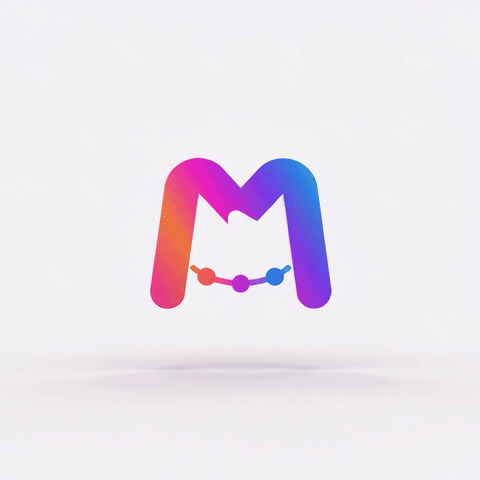
반복 GIF
- 긴 쪽 기준 480px
- 초당 15프레임, 최대 256색
- 끝없이 반복
영상은 안 되고 GIF만 올릴 수 있는 메신저, 커뮤니티, 발표 자료, 웹페이지에 맞아요.
테스트한 4초 클립 기준: 2.91MB
이메일 서명 GIF
- 긴 쪽 기준 240px
- 초당 10프레임, 64색
- 한 번 재생된 뒤 마지막 프레임에서 멈춤
메일 서명 영역용이에요. Gmail은 서명 이미지를 최대 100px 높이로 보여 주고, 끝없이 움직이는 애니메이션은 본문에서 시선을 빼앗아요.
테스트한 4초 클립 기준: 402KB
두 이미지는 4초짜리 3D 오빗 클립 하나의 마지막 프레임을 같은 크기로 보여 준 거예요. 이메일 GIF는 픽셀, 프레임, 색을 줄이는 대신 용량이 약 8분의 1이 돼요. 서명 크기에서는 차이가 거의 눈에 띄지 않아요.
사용 방법
GIF 로고는 어떻게 만드나요?
타임라인도, GIF 편집기도, 모션 그래픽 프로그램도 필요 없어요. 로고 파일로 애니메이션을 생성하고, 다운로드할 때 그 클립에서 GIF를 뽑아요.
로고 업로드
PNG, JPG, WebP, SVG를 올릴 수 있어요. 파일 네 모서리의 색이 배경이 되니까, 로고를 실제로 놓일 배경 위에 두고 올려 주세요. 대부분의 메일 템플릿이라면 흰 배경이 무난해요.
로고가 보이는 장면에서 시작하는 스타일 고르기
이 페이지에서는 3D 오빗, 360° 회전, 골드 샤인, 부드러운 부유 중에서 고르거나 원하는 움직임을 직접 써 넣을 수 있어요. 네 스타일 모두 업로드한 로고에서 출발해서, 테스트에서 첫 프레임부터 로고가 보였어요. 애니메이션을 재생하지 않는 메일 앱에서도 로고가 보이는 이유예요. 파일을 가장 가볍게 하려면 4초를 고르세요.
생성 후 GIF 고르기
생성은 약 1분이면 끝나요. 다운로드 메뉴에서 “GIF 애니메이션”(480px 반복 GIF)이나 “GIF · 이메일 서명용”을 고르거나, 둘 다 받으세요.
로고 GIF 용량은 얼마나 되나요?
원본 영상보다 커요. 4초 클립 21개를 실제 내보내기 설정 그대로 변환해 봤더니, 반복 GIF는 모두 같은 클립의 MP4보다 컸고, 이메일 버전은 그 용량을 약 8분의 1로 줄였어요. 표의 스타일 중 이 페이지에서 고를 수 있는 건 3D 오빗이고, 나머지는 비교용이에요.
| 클립의 움직임 | 반복 GIF · 480px | 이메일 서명 GIF · 240px |
|---|---|---|
| 로고가 온전히 유지됨: 시네마틱 리빌, 3D 오빗 | 2.7–2.9MB | 380–400KB |
| 스케치 리빌 | 2.5–3.2MB | 360–500KB |
| 글리치 버스트 | 3.3–4.0MB | 340–560KB |
| 리퀴드 모핑, 리퀴드 크롬 | 3.5–4.7MB | 430–610KB |
| 파티클 조립, 유리 파편, 잉크 번짐 | 3.6–6.4MB | 480–860KB |
표준 엔진으로 만든 정사각형 4초 클립을, 실제 다운로드 파일을 만드는 것과 같은 내보내기 서비스로 960 × 960 원본에서 변환한 결과예요. 클립이 길어지면 움직이는 시간만큼 용량도 커져요. Gmail과 Outlook은 GIF 용량 제한을 따로 공개하지 않아요. Litmus는 이메일용 GIF를 1MB 이하로, 서명 프로그램 업체들은 500KB 이하로 권장해요.
움직임 압축이 없어요
영상은 프레임 사이에서 바뀐 부분만 저장해요. GIF는 완전히 똑같은 픽셀만 건너뛸 수 있는데, 생성된 클립은 배경에 미세한 노이즈가 있어서 거의 모든 픽셀을 프레임마다 다시 기록해요.
256색, 나머지는 점으로
프레임마다 쓸 수 있는 색은 최대 256개예요. 그라데이션, 빛 번짐, 금속 광택은 그보다 많은 색이 필요해서 인코더가 점을 흩뿌려 중간 색을 흉내 내요. 이 디더링 노이즈는 압축도 잘 안 돼요.
화면이 얼마나 움직이느냐
파티클이나 깨지는 유리는 매 프레임 화면 대부분을 바꾸지만, 멈춘 로고 위를 지나가는 빛은 가느다란 띠만 바꿔요. 그래서 같은 내보내기 설정이라도 스타일에 따라 용량이 두 배 넘게 차이 나요.
Outlook에서 로고 GIF가 빈 네모로 보이는 이유
어떤 메일 앱은 애니메이션을 아예 재생하지 않아요. 첫 프레임만 보여 주고 멈추기 때문에, 0초에 화면에 있는 장면이 그 앱으로 읽는 사람에게는 곧 내 서명이에요.
| 메일 앱 | GIF가 어떻게 보이나 |
|---|---|
| Windows용 Outlook 2007–2019 (영구 라이선스) | 첫 프레임만 보여 줌 |
| Windows의 Microsoft 365용 Outlook, Office 2021 | 재생되지만 세 번 반복 후 멈춤. Windows에서 애니메이션을 꺼 두면 첫 프레임만 보임 |
| 새 Windows용 Outlook | 공식 문서 없음. 서명 GIF가 정지 이미지로 보인다는 사용자 보고가 있음 |
| 웹, Mac, iPhone, Android용 Outlook | 재생됨 |
| Gmail, Apple Mail, Yahoo Mail | 재생됨 |
첫 프레임만 보여 주는 메일 앱에서 클립 다섯 개가 어떻게 보이는지 그대로 옮겼어요. 이 중 3D 오빗만 이 페이지에서 고를 수 있고, 나머지 넷은 비교용이에요:
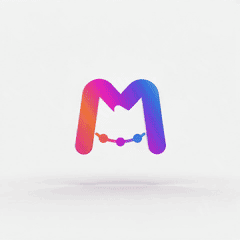
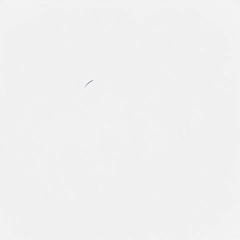
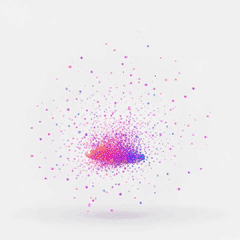
로고가 온전히 유지되는 스타일이라고 해서 충분하지는 않아요. 저희가 만든 클립에서 시네마틱 리빌은 대개 어둠 속에서 시작했고, 통통 바운스는 로고가 화면 밖에서 떨어져 들어와서 첫 프레임에 알아볼 수 있는 로고가 없었어요. 파티클, 리퀴드, 스케치 선으로 로고를 만들어 가는 스타일은 일부러 빈 무대에서 시작해요. 영상 인트로에서는 인상적이지만 Outlook 2016에서는 빈 네모예요. 그래서 이 페이지의 생성기에는 테스트에서 첫 프레임에 로고가 보인 3D 오빗, 360° 회전, 골드 샤인, 부드러운 부유만 넣었어요.
계속 반복할까, 한 번만 재생할까?
GIF는 이걸 파일 안에서 정해요. 작은 반복 설정이 몇 번 되풀이할지 알려 주고, 이 설정이 없는 GIF는 한 번만 재생돼요.
메신저와 웹에서는 반복
반복 GIF는 페이지를 닫을 때까지 반복되니까, 문제가 보이는 곳은 다시 처음으로 돌아가는 순간이에요. 이 페이지의 스타일은 로고로 끝나도록 유도되지만, 그 사이에 배경과 빛이 조금씩 달라질 수 있어요. 실제 클립으로 재 보니 3D 오빗은 19개 중 12개, 골드 샤인은 7개 중 4개가 매끄럽게 이어졌고, 360° 회전은 대개 살짝 튀었으며, 부드러운 부유는 절반이 튀었어요.
메일에서는 한 번만
이메일 서명 GIF에는 반복 설정이 없어서, 메일을 열면 한 번 재생되고 마지막 프레임인 로고에서 멈춰요. 반복 이음새가 보일 일이 없고, Microsoft 365용 Outlook은 어차피 GIF를 세 번 반복한 뒤 멈춰요.
마지막 1초를 확인하세요
로고에서 끝나는 건 생성할 때 따르는 규칙이지, 절대 깨지지 않는 보장은 아니에요. 팀 전체가 쓸 서명에 넣기 전에 마지막 1초를 꼭 확인하세요.
로고 GIF도 투명 배경으로 만들 수 있나요?
가장자리가 딱딱한 형태로만 가능해요. GIF의 픽셀은 완전히 투명하거나 완전히 불투명하거나 둘 중 하나라서, 로고를 매끄럽게 보이게 하는 부드러운 가장자리는 먼저 한 가지 배경색과 섞어 둬야 해요.
투명 GIF에 테두리가 생기는 이유
가장자리를 흰색과 섞으면 어두운 메일에서 옅은 테두리가 보여요. 섞지 않으면 곡선이 계단처럼 깨져요. 어느 쪽이든 배경이 바뀌면 티가 나요.
여기서 받는 파일
기본적으로 두 GIF 모두 배경이 채워져 있어요. 로고가 화면 전체를 채우는 배경 위에 놓여요. 유료 플랜에서는 생성하기 전에 투명 배경을 켤 수 있어요. 클립을 그린 스크린 위에서 만들고, 다운로드할 때 초록색을 지워요. GIF는 중간 단계를 허용하지 않아서 가장자리가 딱딱하게 잘려요. 부드러운 가장자리가 필요하면 같은 클립을 WebM, WebP, MOV로 받으세요. 투명 배경을 쓰려면 배경이 투명한 로고 파일이 필요하고, 360° 회전, 부드러운 부유 또는 직접 쓴 설명과 함께 쓸 수 있어요.
놓일 곳에 맞춰 배경 고르기
생성은 로고 파일 네 모서리의 색에서 시작하고, 투명 PNG는 흰색에 가까운 스튜디오 톤을 받아요. 테스트에서 순백색 위의 로고는 #F9F9FC로 돌아왔어요. 흰색에서 살짝 벗어난 색이니, GIF는 흰색이나 아주 밝은 배경 위에 쓰세요.
GIF는 MorphLogo의 AI 로고 애니메이션 에서 받을 수 있는 형식 중 하나예요. 같은 클립을 MP4, WebP, WebM으로도 받을 수 있어요.
자주 묻는 질문
로고 GIF, 궁금한 점