Logo GIF yapma
Logo GIF yapmak için logonuzu (PNG, JPG, WebP veya SVG) yükleyin ve bir hareket stili seçin; yapay zeka yaklaşık bir dakikada bir klip oluşturur. Bu klipten sonsuz döngülü 480 px bir GIF ya da bir kez oynayıp logonuzda duran 240 px e-posta imzası GIF'i indirirsiniz.
- Kendi logo dosyanızdan yola çıkar
- Döngülü GIF ya da e-posta imzası GIF'i
- Buradaki stiller testlerimizde logonuzla açıldı
Her klip kendi dosyanızdan oluşturulur.
Tek oluşturma, iki GIF
İkisi de aynı klipten çıkar; boyutu oluşturmadan önce değil, indirirken seçersiniz. Fark, her dosyanın nerede kullanılmak üzere hazırlandığındadır.
Standart GIF
- Uzun kenarı 480 px
- Saniyede 15 kare, en fazla 256 renk
- Sonsuz döngüde oynar
Video kabul etmeyip GIF kabul eden sohbet uygulamaları, forumlar, sunumlar ve web sayfaları için.
Testimizde 4 saniyelik klip: 2,91 MB
E-posta imzası GIF'i
- Uzun kenarı 240 px
- Saniyede 10 kare, 64 renk
- Bir kez oynar, son karede durur
İmza alanı için: Gmail imzadaki görselleri en fazla 100 px yükseklikte gösterir, hiç durmayan bir animasyon da dikkati mesajdan uzaklaştırır.
Testimizde 4 saniyelik klip: 402 KB
İki görsel de aynı 4 saniyelik 3D yörünge klibinin son karesi ve aynı boyutta gösteriliyor. E-posta GIF'i yaklaşık sekizde bir dosya boyutu için pikselden, kareden ve renkten vazgeçer; imza boyutunda fark neredeyse görünmez.
Nasıl çalışır?
Logo GIF nasıl yapılır?
Zaman çizelgesi yok, GIF editörü yok. Animasyon logo dosyanızdan oluşturulur, GIF de indirdiğiniz anda bu klipten çıkarılır.
Logonuzu yükleyin
PNG, JPG, WebP veya SVG. Dosyanızın köşelerindeki renk arka plan olur; bu yüzden logoyu kullanacağınız zeminin üzerinde yükleyin. Çoğu e-posta şablonu için bu düz beyazdır.
Logonuzla açılan bir hareket seçin
Bu sayfadaki stiller logonuzdan yola çıkar; testlerimizde animasyonu hiç oynatmayan e-posta programlarında bile ilk karede logo göründü. En hafif dosya için 4 saniyeyi seçin.
Oluşturun, sonra GIF'i seçin
Oluşturma yaklaşık bir dakika sürer. İndirme menüsünü açıp standart GIF'i, e-posta imzası GIF'ini ya da ikisini birden alın.
Bir GIF logo kaç MB olur?
Çıktığı videodan daha büyük. 21 adet 4 saniyelik klibi birebir aynı dışa aktarma ayarlarından geçirdik: her standart GIF kendi MP4'ünden büyük çıktı, e-posta sürümü ise bunu yaklaşık sekizde bire indirdi.
| Klipteki hareket | Standart GIF · 480 px | E-posta imzası GIF'i · 240 px |
|---|---|---|
| Logo bütün kalır: Sinematik açılış, 3D yörünge | 2,7–2,9 MB | 380–400 KB |
| Eskizle açılış | 2,5–3,2 MB | 360–500 KB |
| Glitch patlaması | 3,3–4,0 MB | 340–560 KB |
| Sıvı dönüşüm, Sıvı krom | 3,5–4,7 MB | 430–610 KB |
| Parçacık birleşimi, Cam kırılması, Açan mürekkep | 3,6–6,4 MB | 480–860 KB |
Standart motordan çıkan kare biçimli 4 saniyelik klipler; 960 × 960 ana dosyadan, indirmenizi hazırlayan aynı dışa aktarma servisiyle dönüştürüldü. Daha uzun kliplerde her ek saniyelik hareket dosyayı büyütür. Ne Gmail ne Outlook GIF'ler için bir dosya boyutu sınırı yayımlıyor: Litmus e-posta GIF'lerini 1 MB'ın altında tutmayı öneriyor, imza yazılımı sağlayıcıları ise 500 KB ya da daha azını tavsiye ediyor.
Hareket sıkıştırması yok
Video yalnızca kareler arasında değişeni saklar. GIF ise ancak birebir aynı kalan pikselleri atlayabilir; oluşturulan bir klipte arka planda ince bir gren olduğu için neredeyse her piksel her karede yeniden yazılır.
256 renk, sonrası noktalar
Her kare en fazla 256 renklik bir palet alır. Degradeler, parıltılar ve metalik ışık daha fazlasını ister; kodlayıcı da aradaki tonları taklit etmek için noktalar serper. Bu titreme gürültüsü de kötü sıkışır.
Karenin ne kadarı hareket ediyor
Parçacıklar ve kırılan cam her karede görüntünün büyük kısmını değiştirir; duran bir logonun üzerinden geçen ışık ise yalnızca bir şeridi. Aynı dışa aktarma ayarında bir stilin diğerinin iki katından fazla tutabilmesi bundandır.
Aynı 21 klibin MP4, WebM ve animasyonlu WebP boyutları ve hangi formatın nereye uyduğu animasyonlu logo dosya formatları rehberimizde karşılaştırılıyor.
GIF logo Outlook'ta neden boş bir kare olarak görünür?
Bazı e-posta programları animasyonu hiç oynatmaz. İlk kareyi gösterip orada kalır; yani sıfırıncı saniyede ekranda ne varsa, o okurlar için imzanız odur.
| E-posta programı | GIF'iniz ne yapar |
|---|---|
| Windows için Outlook 2007–2019 (tek seferlik satın alma) | Yalnızca ilk kareyi gösterir |
| Windows'ta Microsoft 365 için Outlook ve Office 2021 | Oynatır, üç döngüden sonra durur; Windows'ta animasyonlar kapalıysa yalnızca ilk kare |
| Windows için yeni Outlook | Resmî belge yok; kullanıcılar imza GIF'lerinin durağan görsel olarak göründüğünü bildiriyor |
| Web, Mac, iPhone ve Android'de Outlook | Oynatır |
| Gmail, Apple Mail, Yahoo Mail | Oynatır |
Beş klibin ilk karesi, yalnızca ilk kareyi gösteren bir e-posta programında göründüğü haliyle:
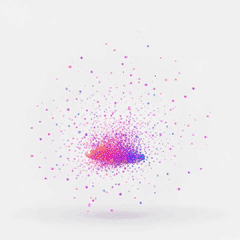
Logonun bütün kalması tek başına yetmez. Kliplerimizde Sinematik açılış çoğunlukla gölgede başladı, Esnek zıplama da logoyu kadrajın dışından düşürdü; ilk karede okunabilir bir logo yoktu. Logoyu parçacıklardan, sıvıdan ya da eskiz çizgilerinden kuran stiller bilerek boş bir sahneyle başlar: bir video intro'sunda etkileyicidir, Outlook 2016'da boş bir karedir. Bu sayfadaki oluşturucu yalnızca testlerimizde ilk karesinde logo görünen stilleri sunar.
Yeni Outlook, klasik Outlook, Gmail ve Apple Mail için adım adım kurulum ve GIF donuk geldiğinde neye bakmanız gerektiği animasyonlu e-posta imzası rehberimizde anlatılıyor.
Sonsuz döngü mü, tek oynatma mı?
Bunu GIF'in kendisi belirler. Dosyanın içindeki küçük bir döngü ayarı, görüntüleyiciye kaç kez tekrar edeceğini söyler; bu ayarı olmayan bir GIF yalnızca bir kez oynar.
Sohbet ve web için döngü
Standart GIF sayfa kapanana kadar tekrar eder; sorunlar da yeniden başlama anında görünür. Buradaki stiller logonuzda bitecek şekilde yönlendirilir, ama arka plan ve ışık yolda kayabilir. Gerçek kliplerde ölçtüğümüzde 3D yörünge 19 klibin 12'sinde, Altın parıltı 7 klibin 4'ünde temiz kapandı; 360° dönüş çoğunlukla hafif bir sıçrama bıraktı, Yumuşak süzülme ise kliplerinin yarısında sıçradı.
E-postada tek oynatma
E-posta imzası GIF'inde döngü ayarı yoktur: mesaj açıldığında bir kez oynar, sonra son karede, yani logonuzda durur. Döngü dikişi hiç görünmez; Microsoft 365 için Outlook da döngülü GIF'leri zaten üç turdan sonra durdurur.
Son saniyeye bakın
Logonuzda bitmek, oluşturmanın izlediği bir kuraldır; hiç bozulmayan bir garanti değil. Tüm ekibinizin göndereceği bir imzaya koymadan önce GIF'in son saniyesini kontrol edin.
Her stilin yeniden başlama anı, aynı yöntemle ölçülmüş haliyle loop logo animasyonu sayfasında.
GIF logonun arka planı şeffaf olabilir mi?
Yalnızca sert kenarlı olarak. Bir GIF pikseli ya tamamen saydamdır ya tamamen opak, arası yoktur; logoyu pürüzsüz gösteren yumuşak kenarın önce tek bir arka plan rengiyle karıştırılması gerekir.
Şeffaf GIF'lerde neden hale oluşur?
Kenarı beyazla karıştırırsanız koyu temalı bir e-postada açık renkli bir çerçeve görünür. Karıştırmazsanız kıvrımlar tırtıklı olur. İkisi de arka plan değişince dayanmaz.
Burada ne alırsınız?
Varsayılan olarak iki GIF de opaktır: logonuz tüm kareyi dolduran bir zeminin üzerindedir. Ücretli planlarda oluşturmadan önce Şeffaf arka plan'ı açabilirsiniz: klip yeşil ekran üzerinde canlandırılır, yeşil de indirirken çıkarılır. GIF'te kenarlar sert kesilir, çünkü format arada bir değere izin vermez. Yumuşak kenar için aynı klibi WebM, WebP veya MOV olarak indirin. Şeffaf arka plan için logo dosyanızın arka planı şeffaf olmalı; 360° dönüş, Yumuşak süzülme ya da kendi açıklamanızla çalışır.
Zemini kullanılacağı yere göre seçin
Oluşturma, logo dosyanızın köşelerindeki renkten başlar; şeffaf bir PNG bunun yerine beyaza çok yakın bir stüdyo tonu alır. Testimizde saf beyaz üzerindeki bir logo #F9F9FC ile, beyazdan bir ton farklı döndü; GIF'i beyaz ya da çok açık bir zemine koyun.
GIF, yapay zeka ile logo animasyonu aracımızın indirme seçeneklerinden yalnızca biri; aynı klipler MP4, WebP ve WebM olarak da indirilebilir. Logonuzun katı bir nesne gibi dönmesini mi istiyorsunuz? Dönen logolar için ayrı bir 3D logo animasyonu sayfası var. Parçacık, sıvı ve diğer açılış stilleri logo animasyonu örnekleri sayfasında; bunlar imzadan çok bir video intro'suna yakışır.
Sık sorulan sorular
GIF logo ve e-posta imzası GIF'i hakkında
Logonuz her gelen kutusunda
Tek yükleme, yaklaşık bir dakikalık oluşturma ve gideceği yere göre boyutlanmış bir GIF.