Hareketli Mail İmzası: Outlook ve Gmail'e Oynayan GIF Ekleme
Hareketli mail imzası, imzanıza sıradan bir resim gibi eklediğiniz bir GIF'tir. Gmail'de, Apple Mail'de ve web ya da Microsoft 365 Outlook'ta oynar; Windows için Outlook 2007–2019 ise yalnızca ilk kareyi gösterir. Bu yüzden ilk kare sizin logonuz olmalıdır.
Hareketli mail imzası iki adımda yapılır: önce logonuzdan kısa bir GIF hazırlarsınız, sonra bu GIF'i Outlook, Gmail ya da Apple Mail'in imza düzenleyicisine resim düğmesiyle eklersiniz. GIF'in ilk karesi logonuzun tamamı olmalı ve dosya küçük tutulmalıdır.
Aşağıda GIF'i Outlook, Gmail ve Apple Mail imzasına nasıl ekleyeceğinizi, dosyanın hangi boyutta olması gerektiğini ve hareket etmiyorsa nelere bakacağınızı bulacaksınız.
Mail imzasına GIF eklenir mi?
Evet. İmza düzenleyiciniz sabit bir logoyu kabul ediyorsa hareketli GIF'i de kabul eder. Alıcının hiçbir şey kurması gerekmez: animasyon onun e-posta programında ya oynar ya oynamaz, çoğunda oynar.
| E-posta programı | Hareketli GIF'iniz ne yapar? |
|---|---|
| Windows için Outlook 2007–2019 (tek seferlik lisans) | Yalnızca ilk kareyi gösterir |
| Microsoft 365 veya Office 2021 Outlook (Windows) | Oynar, ama döngüdeki GIF'i üç turdan sonra durdurur |
| Windows için yeni Outlook | Resmî belge yok; bazı kullanıcılar imzadaki GIF'in sabit resim olarak gittiğini anlatıyor |
| Web, Mac, iPhone ve Android'de Outlook | Oynar |
| Web, Android ve iPhone'da Gmail | Oynar |
| Mac ve iPhone'da Apple Mail | Oynar |
| Yahoo Mail | Oynar |
Microsoft, Outlook'un animasyonlu grafikleri varsayılan olarak oynattığını söylüyor; Litmus da şirketin döngüdeki GIF'lerin üç kez oynayıp durduğu uyarısını aktarmış. Geri kalanı Can I email testlerinden.
Hareketli imza kullanmalı mıyım?
Bir an hareket eden logo özenli görünür; durmadan yanıp sönen logo görünmez. Şu durumlarda sabit logo daha iyidir:
- Yazıştığınız kişilerin çoğu Windows için Outlook 2007–2019 kullanıyorsa.
- Gönderdiklerinizin çoğu uzun yazışmalara verilen yanıtlarsa (Gmail ve Outlook yanıtlar ve iletmeler için ayrı imza seçmenize izin verir; hareketli imza yeni iletilerde kalabilir).
- Müşterileriniz hukuk ya da finans gibi ciddi bir ton bekliyorsa.
Mail imzasına GIF nasıl eklenir? Outlook, Gmail ve Apple Mail
GIF, sabit logo gibi eklenir; değişen tek şey düzenleyicinin yeridir.
Outlook'ta imzaya GIF ekleme (yeni Outlook ve web)
- Ayarlar'ı, ardından Hesaplar > İmzalar'ı seçin.
- Yeni bir imza oluşturup ona bir ad verin.
- İmleci logonun duracağı yere koyun ve düzenleyici araç çubuğundaki resim ekleme düğmesiyle GIF'i ekleyin.
- İmzanın yeni iletilerde mi, yanıt ve iletmelerde mi kullanılacağını seçin ve Kaydet'e basın.
İmzalar bir Outlook sürümünden diğerine taşınmaz; Microsoft'un rehberi her sürümde yeniden oluşturmanız gerekebileceğini belirtiyor. Mac için Outlook'ta imzalar Outlook > Ayarlar > İmzalar altındadır.
Windows için klasik Outlook
- Yeni bir ileti açın ve İmza > İmzalar'ı seçin.
- İmzayı seçin ya da Yeni'ye basıp ad verin.
- Resim düğmesine basın, GIF'inizi bulun ve Ekle'yi seçin.
- Tamam'a basın.
İki tuzak var: resme gölge gibi bir efekt eklerseniz, bazı kullanıcılara göre klasik Outlook GIF'i sabit bir JPG olarak gönderiyor. Ayrıca Outlook 2010–2019 GIF'i sizin taslağınızda oynatmaz; bu, alıcının da sabit göreceği anlamına gelmez.
Gmail imzasına GIF veya logo ekleme
- Gmail'i açın, Ayarlar > Tüm ayarları görün'e tıklayın.
- Genel sekmesinde İmza bölümüne inin, yeni imza oluşturun ya da birini seçin.
- Resim ekle'ye tıklayın ve GIF'i Drive'ım, Yükle ya da web adresi (URL) üzerinden ekleyin.
- Sayfanın altındaki Değişiklikleri Kaydet'e tıklayın.
Drive'daki GIF herkese açık paylaşılmış olmalıdır. Resim, imzanın 10.000 karakterlik sınırına dahildir; hata alırsanız Gmail resmi küçültmenizi öneriyor (Gmail Yardım). Android ve iPhone'daki Gmail uygulamaları yalnızca metin imzayı kabul eder; orada imza ayarlamazsanız web'deki imza kullanılır.
Apple Mail
- Mac'teki Mail'de Mail > Ayarlar > İmzalar'ı seçin.
- Sol sütunda hesabı seçip Ekle (+) düğmesine tıklayın.
- GIF'i önizleme alanına sürükleyin.
iPhone'da ise Apple'ın kılavuzuna göre Mail imzaları yalnızca metin içerebilir.
Hareketli imza her mailde otomatik nasıl çıkar?
İmzayı varsayılan yaptığınızda her yeni iletiye kendiliğinden eklenir:
- Gmail: Genel sekmesinde, imza düzenleyicisinin altındaki varsayılan imza ayarlarında imzanızı yeni e-postalar için seçin; yanıtlarda istemiyorsanız yanıt ve iletmeler için imza seçmeyin.
- Yeni Outlook ve web: İmzayı kaydettiğiniz ekrandaki varsayılan imza seçenekleri, yeni iletiler ile yanıt ve iletmeler için ayrı ayrı belirlenir.
- Klasik Outlook: İmzalar ve Kırtasiye penceresinde, varsayılan imza bölümünden yeni iletiler ve yanıtlar/iletmeler için imzanızı seçin.
- Apple Mail: İmzalar ayarlarında, hesabın altındaki imza seçme menüsünden imzanızı seçin.
Hangi Outlook sürümleri yalnızca ilk kareyi gösterir?
İmzayı ekledikten sonra her gelen kutusunda aynı görünmez. Windows için 2007'den 2019'a kadarki Outlook sürümleri, yani tek seferlik satın alınanlar, GIF'i oynatmaz: ilk kareyi sabit resim olarak gösterir. Microsoft 365 Outlook ise oynatır; Windows'ta animasyon efektleri kapalıysa oynatmaz.
Alıcılarınızın bir kısmı için ilk kare, imzanızın tamamıdır. Üstelik birçok logo animasyonu logoyu yavaş yavaş açığa çıkarır: parçacıklardan birleşir, çizilerek belirir ya da glitch ile gelir. Bu animasyonlarda ilk kare henüz logonuz değildir ve bu bilinçli bir tercihtir.
Bunu kendi kliplerimizle denedik. Yapay zeka ile logo animasyonu aracımızla beş animasyonu imza GIF'i olarak dışa aktardık ve her birinin sıfırıncı karesini aldık:
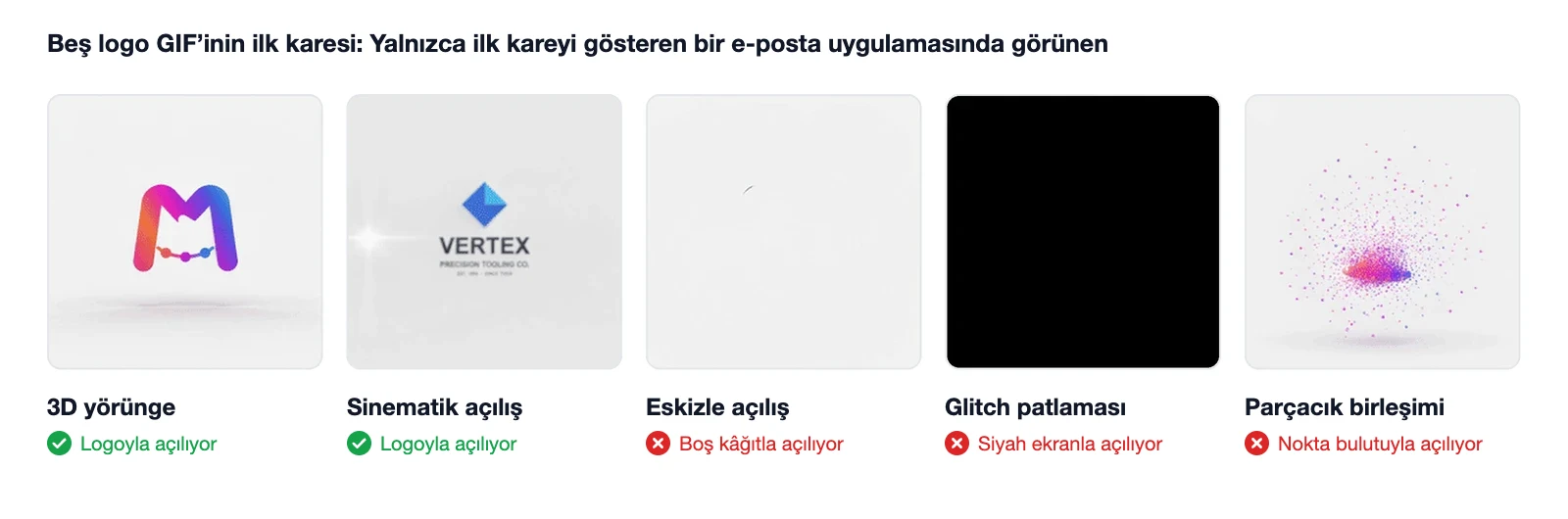
Bu testte beş klipten ikisi (3D yörünge ve Sinematik açılış) bitmiş logoyla başladı; başka kliplerde Sinematik açılış gölgede başladı. Diğer üçü boş kâğıt, siyah ekran ve bir nokta bulutuyla açıldı: bir video intro'su için iyi bir başlangıç, Outlook 2016'da ise boş bir kutu. Sonuç klipten klibe değiştiği için ekibiniz göndermeden önce ilk kareleri kontrol edin ve sıfırıncı saniyede logonun eksiksiz olduğundan emin olun.
Hareketli mail imzası hangi boyutta olmalı?
İki sayı önemli: piksel cinsinden yükseklik ve KB cinsinden dosya boyutu.
Piksel
Gmail, imza resimleri için 70–100 piksel yükseklik ve 300–400 piksel genişlik öneriyor; üst sınır 100 piksel yükseklik ve 1.000 piksel genişlik (Gmail Yardım). Kare bir logo için bu, adınızın yanında 70 ile 100 piksel arası bir yükseklik demek.
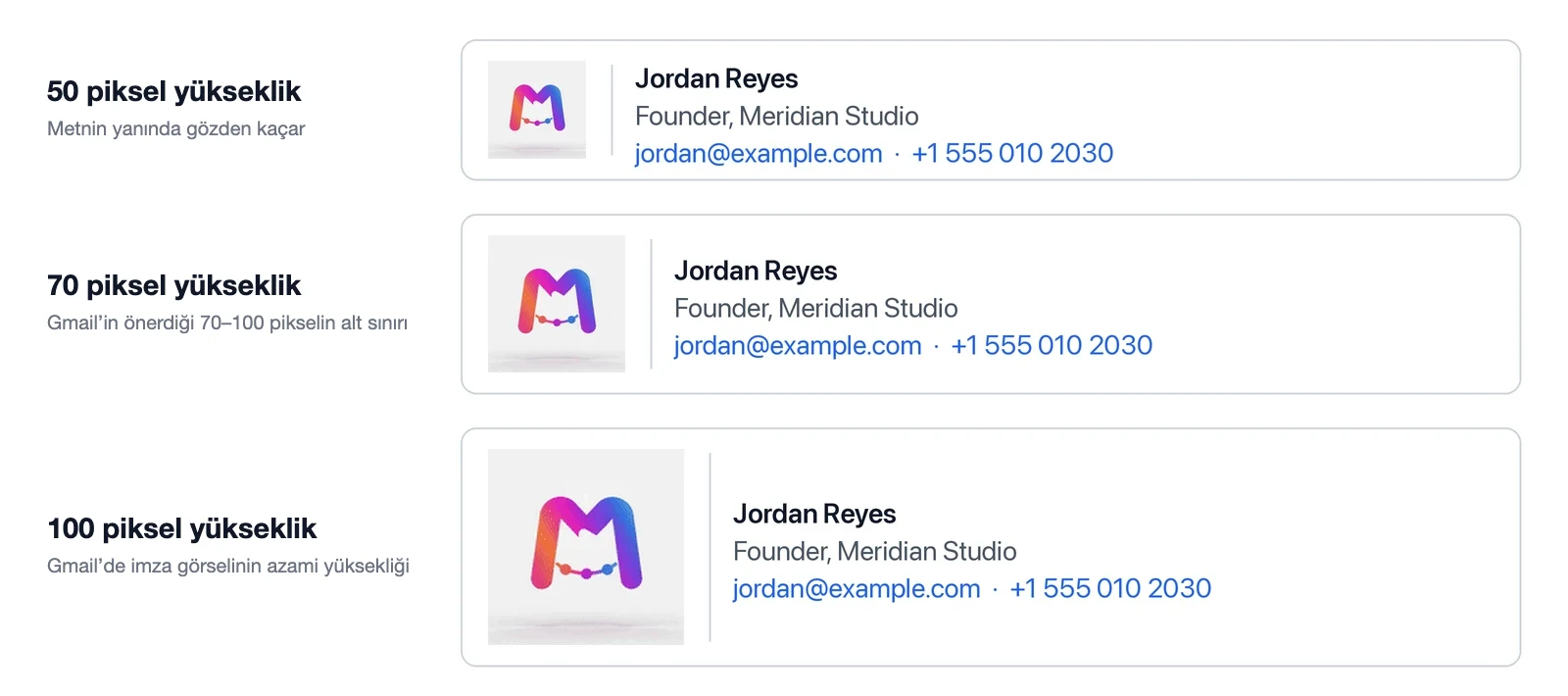
50 pikselde logo metnin yanında kaybolur; 100 pikselde ayakta kalır. Soluk çerçeve, klibin neredeyse beyaz arka planıdır (aşağıdaki 4. kurala bakın).
Yüksek yoğunluklu ekranlar her görünen piksel için iki ya da daha fazla fiziksel piksel kullanır; 100 piksel görünen bir logo, dosya yaklaşık 200 piksel olduğunda net kalır. GIF daha büyükse düzenleyicide seçip bir boyut belirleyin (Gmail küçük, orta, büyük ve orijinal boyut sunar) ve hâlâ hareket ettiğini görmek için kendinize bir test e-postası gönderin.
Kilobayt
Hiçbir e-posta programı üst sınır yayımlamıyor. Litmus e-postadaki GIF'ler için en fazla 1 MB öneriyor; imza hizmetleri genelde 500 KB ve altını tavsiye ediyor.
GIF göründüğünden ağırdır, çünkü üretilmiş bir klipte neredeyse her piksel bir kareden diğerine değişir. Dört saniyelik 21 logo animasyonunu dönüştürdük: 480 piksel ve saniyede 15 karede her GIF 2,5–6,4 MB geldi, kendi MP4'ünden büyük. 240 piksel, saniyede 10 kare ve 64 renkte aynı klipler 340–860 KB'a indi; logonun dağılmadığı 3D yörünge ve Sinematik açılış klipleri 380–400 KB'ta kaldı. Bütün kareyi hareket ettiren parçacıklar en ağır dosyaları verdi. Aynı kliplerin MP4, WebM ve hareketli WebP boyutları hareketli logo formatı rehberimizde.
Logonuzla hareketli mail imzası nasıl yapılır?
Şablondan mı yoksa elinizdeki logodan mı başladığınıza göre üç yol var:
- Canva'da bir tasarımı hareketlendirmek. Canva hareketli tasarımları GIF olarak indirir; yardım merkezine göre ücretsiz hesaplar bir dakikaya ve 1280 × 720 piksele kadar GIF dışa aktarabiliyor.
- Bir hareketli grafik tasarımcısıyla çalışmak. Tasarımcı animasyonu After Effects'te kurar ve GIF'e çevirir; fiyat ve süre serbest çalışan piyasasına göre değişir.
- Hareketi logo dosyanızdan üretmek. Yapay zeka aracı logonuzu alır ve çevresinde animasyonu oluşturur; zaman çizelgesi yok.
İmzanız için logonuzla başlayan bir GIF alın. Testlerimizde GIF sayfasındaki tüm stiller ilk karede logoyu gösterdi; böylece Outlook 2016'da bile görünür. Mail imzası GIF'i en uzun kenarda 240 piksel, saniyede 10 karedir ve bir kez oynayıp son karede kalır. GIF logo oluşturucuyu açın →
Yeni hesabın kredileriyle ücretsiz deneyebilir ve filigranlı önizlemeyi tarayıcıda izleyebilirsiniz; GIF dahil her indirme için bir kredi paketi ya da abonelik gerekir.
Outlook'a takılmayan bir GIF için dört kural
- İlk kare logonun tamamı olsun. Outlook 2007–2019 kullananlar sonsuza dek bunu görür.
- Tek sefer, en fazla beş saniye. Tekrar ayarı olmayan GIF bir kez oynar. W3C yönergeleri, başka içerikle birlikte beş saniyeden uzun kendiliğinden hareket eden her şeyin durdurulabilmesini istiyor (WCAG 2.2, ölçüt 2.2.2); e-postada duraklat düğmesi yoktur.
- Yanıp sönme olmasın. Saniyede en fazla üç parlama; bu, ölçüt 2.3.1 eşiğidir. Glitch ve flaş efektleri olağan şüphelilerdir.
- Arka plan e-postanınkiyle aynı olsun. GIF'te her piksel ya tamamen saydam ya tamamen opaktır; yumuşak kenarlar koyu zeminde hale bırakır ya da tırtıklı görünür. Düz bir arka plan daha güvenlidir ama rengini kontrol edin: testlerimizde saf beyaz üzerinde yüklenen bir logo #F9F9FC olarak döndü ve beyaz bir e-postada soluk bir çerçeve gibi fark edildi.
Hareketli mail imzası örnekleri
Hareketli bir mail imzası üç yerde hareket edebilir:
| Tür | Ne hareket eder? | Outlook 2007–2019 ne gösterir? |
|---|---|---|
| Hareketli logo | Logo döner, üzerinden ışık geçer ya da yerine oturur | Animasyon bitmiş logoyla başlıyorsa logonuzu |
| Kampanya bandı | Bilgilerinizin altına bir kampanya ya da tarih girer | İlk slaytı; kampanya tek başına anlaşılmalı |
| El yazısı imza | Adınız çizgi çizgi yazılır | Boş bir alan ya da ilk çizgiyi |
Her biri tek bir logo dosyasından üretilmiş iki hareketli logo, örnek bir imzada; bu iki klip logonun tamamıyla başlıyor:
Bu sayfadaki örnekler döngüde oynuyor; indirdiğiniz imza GIF'i ise bir kez oynayıp son karede kalır.
Hareketli logo kurumsal mail imza şablonuna nasıl eklenir?
Hareketli logo imzanın yalnızca bir parçasıdır; adınız, unvanınız, şirket adınız, telefonunuz ve web siteniz metin olarak kalır. Şirketinizin hazır bir mail imza şablonu varsa onu bırakmanız gerekmez:
- Word'de ya da şirketinizin HTML imzasında hazırlanmış şablonu imza düzenleyicisine yapıştırın.
- Şablondaki sabit logoyu seçip silin.
- Aynı yere GIF'i düzenleyicinin resim düğmesiyle ekleyin ve 70–100 piksel yüksekliğe getirin.
- Ad, unvan ve telefonu resim olarak değil yazı olarak bırakın: resimler engellendiğinde de okunur, alıcı numaranızı kopyalayabilir.
Ekipteki herkes aynı GIF'i kullanırsa imzalar tutarlı kalır. GIF'i önce kendinize test e-postasıyla gönderin, Outlook ve Gmail'de doğru göründüğünü gördükten sonra ekibe dağıtın.
İmzadaki GIF neden hareket etmiyor?
Hareketli mail imzanız sabit resim olarak ulaşıyorsa şunlara bakın:
- Alıcı Windows için Outlook 2007–2019 kullanıyor. Elinizde yalnızca ilk kare var.
- Windows'ta animasyonlar kapalı. Microsoft 365 Outlook bu ayara uyar (Windows 11'de Erişilebilirlik > Görsel efektler > Animasyon efektleri).
- Klasik Outlook'ta kendiniz görmek istiyorsunuz. İletiyi açın ve Eylemler > Tarayıcıda Görüntüle'yi seçin: tarayıcı animasyonu oynatır. 2008 sürümünden eski Microsoft 365 Outlook'ta GIF oynatma kutusu Dosya > Seçenekler > Gelişmiş > Görüntü altındadır.
- GIF zaten üç kez oynadı. Microsoft 365 Outlook döngüdeki GIF'leri durdurur ve bir oynat düğmesi gösterir.
- Bir resim efekti onu JPG'ye çevirdi. Klasik Outlook'ta resmi silin ve gölge ya da başka efekt olmadan yeniden ekleyin.
- Yeni Outlook sabit resim gösteriyor. Belgelenmiş değil; bir Microsoft Q&A konusunda GIF'in genişliği küçültülerek çözülmüş.
- Resim donmamış, engellenmiş. GIF gömülü değil de bir web adresinden yükleniyorsa klasik Outlook resimlerin otomatik indirilmesini varsayılan olarak engeller; Gmail de dış resimleri göstermeden önce onay isteyebilir. GIF'e marka adınızı içeren bir alternatif metin verin: ekran okuyucular onu okur ve resim engelliyken o görünür.
- Kendi taslağınıza bakıyorsunuz. Gmail'e ve Outlook'a kendinize bir test gönderin, gelene göre karar verin.
Hareketli Mail İmzası Hakkında Sıkça Sorulan Sorular
Maile GIF nasıl eklenir?
İmzada GIF'i imza düzenleyicisinin resim düğmesiyle eklersiniz (yukarıdaki adımlar). İletinin gövdesine eklemek için Outlook'ta Ekle > Resimler, Gmail'de Fotoğraf ekle yeterli; GIF'i ek olarak değil satır içi eklediğinizden emin olun, yoksa alıcı dosyayı açmadan hareketi görmez.
Mail imzasına nasıl logo ekleyebilirim?
Hareketli ya da sabit, logo aynı yoldan girer: Gmail'de Ayarlar > Tüm ayarları görün > İmza > Resim ekle, yeni Outlook'ta Ayarlar > Hesaplar > İmzalar, klasik Outlook'ta İmza > İmzalar > Resim. Logo yaklaşık 70–100 piksel yükseklikte görünsün, dosyası bunun iki katı olsun.
Outlook'a hareketli imza nasıl eklenir?
GIF'i imza düzenleyicisinin resim düğmesiyle ekleyin ve efekt vermeyin. Hareket edip etmeyeceği alıcıya bağlıdır: Windows için Outlook 2007–2019 yalnızca ilk kareyi gösterir, bu yüzden o kare logonuz olmalı.
Hareketli mail imzası ücretsiz yapılır mı?
İmzaya eklemek ücretsizdir; MorphLogo'da ise her indirme ücretlidir, çünkü her animasyonu yapay zeka ile üretmenin gerçek bir maliyeti var. İndirmeler $9,90'dan başlayan tek seferlik kredi paketleriyle ya da aylık $19 abonelikle açılır (fiyatlar). Ücretsiz başlayabilirsiniz: yeni hesap bir deneme animasyonu için kredi alır, bu animasyonu yalnızca tarayıcıda filigranlı izleyebilirsiniz; günlük check-in de kredi ekler. Tamamen ücretsiz yol Canva'dır: bir tasarımı GIF olarak dışa aktarır, ama hareket logo dosyanızdan üretilmez, Canva'nın efektleri tasarımınıza uygulanır.
İmza için GIF nereden indirilir?
GIPHY ve LottieFiles'ta imzalar için pek çok animasyon var; kullanma hakkınız olan her birini kullanabilirsiniz. Ama bunlar genel ve başkasına ait: lisansı kontrol edin ve aynı ilk kare ile dosya boyutu testlerini yapın.
Mail imzası etkileşimli olabilir mi?
Yalnızca bağlantılarla: web siteniz, randevu sayfanız, sosyal hesaplarınız. E-posta programları betik çalıştırmaz; GIF hareket ekler, etkileşim eklemez. En fazla resmin tamamı bir adrese bağlanabilir.
İçindekiler
Yazar

Kategoriler
Tags
Diğer yazılar
Ücretsiz After Effects Alternatifi: Logo Animasyonu İçin Hangisi?
Doğru After Effects alternatifi elinizdeki dosyaya bağlı. Rehberlerin çoğu vektör çizim ve Lottie varsayıyor; logonuz bir PNG ise ve MP4 lazımsa ne yapmalı? Her fiyat üreticinin kendi sayfasından kontrol edildi.
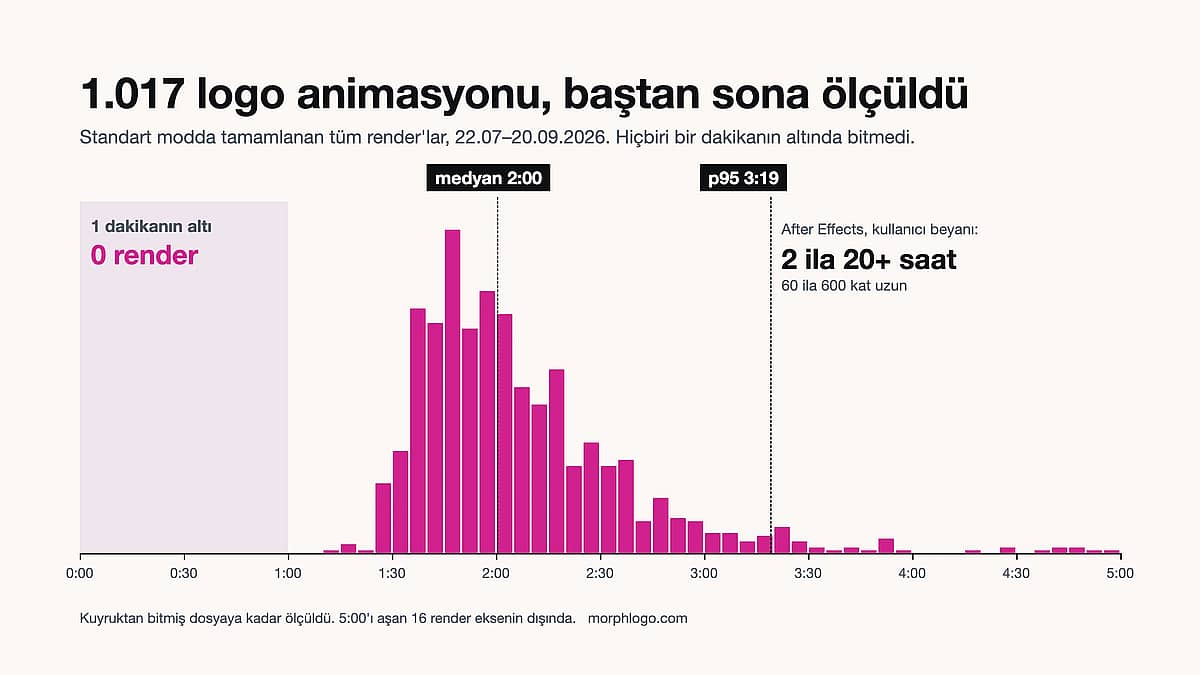
Logo Animasyonu Ne Kadar Sürer? İki Yolun da Süresini Ölçtük
Bu soruyu kimse bir rakamla cevaplamıyor. After Effects için tasarımcıların kendi beyan ettiği süreler ve ölçülen 1.017 yapay zeka oluşturmasının tam dağılımı: medyan 2 dakika, bir dakikanın altında hiç yok.
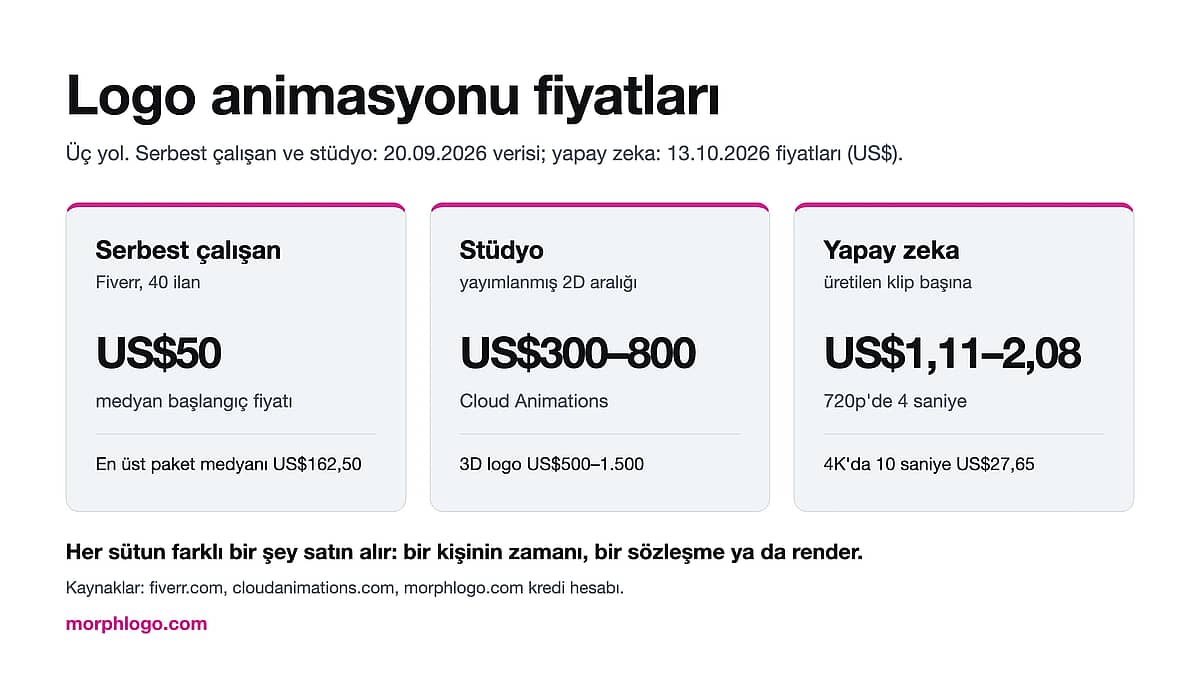
Logo Animasyonu Fiyatları 2026: Serbest Çalışan, Ajans ya da Yapay Zeka
Logo animasyonu fiyatları 2026: Türkiye'de 2.409 ₺'lik paketlerden 250.000 TL'lik stüdyo işlerine, 40 Fiverr ilanının analizi, ajans aralıkları ve yapay zeka ile klip başına maliyet.