Firma de correo animada: cómo poner un GIF que se mueva en Outlook y Gmail
Una firma de correo animada es un GIF que pones en tu firma como cualquier imagen. Se reproduce en Gmail, Apple Mail y Outlook en la web o Microsoft 365; Outlook para Windows 2007–2019 muestra solo el primer fotograma, y ese fotograma debe ser tu logo.
Aquí ves cómo ponerla en Outlook, Gmail y Apple Mail, qué tamaño debe tener y qué revisar si no se mueve.
¿Se puede poner un GIF animado en la firma de correo?
Sí. Si el editor de firma acepta un logo fijo, acepta un GIF animado. Quien lo recibe no instala nada: la animación se reproduce en su programa o no, y en la mayoría sí.
| Programa de correo | Qué hace tu GIF animado |
|---|---|
| Outlook para Windows 2007–2019 (compra única) | Muestra solo el primer fotograma |
| Outlook para Microsoft 365 u Office 2021 (Windows) | Se reproduce, pero pausa un GIF en bucle tras tres vueltas |
| Nuevo Outlook para Windows | Sin documentación oficial; hay usuarios que cuentan que el GIF de la firma llega como imagen fija |
| Outlook en la web, Mac, iPhone y Android | Se reproduce |
| Gmail en la web, Android y iPhone | Se reproduce |
| Apple Mail en Mac y iPhone | Se reproduce |
| Yahoo Mail | Se reproduce |
Microsoft dice que Outlook reproduce los gráficos animados de forma predeterminada, y Litmus recogió su aviso de que los GIF en bucle se reproducen tres veces y se pausan. El resto sale de las pruebas que reúne Can I email.
¿Conviene usar una firma animada?
Un logo que se mueve un momento se ve cuidado; uno que parpadea sin parar, no. Mejor un logo fijo si:
- Muchos de tus contactos usan Outlook 2007–2019 para Windows.
- Casi todo lo que envías son respuestas en hilos largos (Gmail y Outlook permiten otra firma para respuestas y reenvíos, así que la animada puede quedarse en los mensajes nuevos).
- Tus clientes esperan un tono sobrio, como en el trabajo legal o financiero.
Cómo poner un GIF en la firma de correo
El GIF entra igual que un logo fijo; solo cambia dónde está el editor.
Cómo poner un GIF en la firma de Outlook (nuevo Outlook y web)
- Selecciona Configuración y luego Cuentas > Firmas.
- Elige Agregar firma y ponle un nombre.
- Coloca el cursor donde va el logo y usa el botón de insertar imágenes de la barra del editor para agregar el GIF.
- Elige si la firma va en mensajes nuevos y en respuestas y reenvíos, y selecciona Guardar.
Las firmas no pasan de una versión de Outlook a otra; la guía de Microsoft advierte que quizá tengas que crearla en cada una. En Outlook para Mac están en Outlook > Configuración > Firmas.
En Outlook clásico para Windows
- Abre un mensaje nuevo y selecciona Firma > Firmas.
- Elige la firma o selecciona Nueva y ponle nombre.
- Selecciona el botón Imagen, busca tu GIF y elige Insertar.
- Selecciona Aceptar.
Dos trampas: si le agregas un efecto como una sombra, hay usuarios que cuentan que Outlook clásico envía el GIF como JPG fijo; y Outlook 2010–2019 no anima el GIF en tu borrador, lo que no significa que tus contactos lo vean quieto.
Cómo poner un GIF en la firma de Gmail
- Abre Gmail y haz clic en Configuración > Ver toda la configuración.
- En la pestaña General, baja hasta Firma y crea o elige una.
- Haz clic en Insertar imagen y agrega el GIF desde Mi unidad, Subir o una dirección web (URL).
- Haz clic en Guardar cambios al final de la página.
Un GIF de Mi unidad debe estar compartido públicamente. La imagen cuenta dentro del límite de 10,000 caracteres de la firma; si aparece un error, Gmail sugiere reducirla (Ayuda de Gmail). Las apps de Gmail para Android y iPhone solo aceptan una firma de texto; si no la configuras, se usa la de la web.
En Apple Mail
- En Mail para Mac, elige Mail > Configuración > Firmas.
- Selecciona la cuenta en la columna izquierda y haz clic en Agregar (+).
- Arrastra el GIF al área de vista previa.
En el iPhone, según la guía de Apple, las firmas de Mail solo pueden contener texto.
¿Qué versiones de Outlook muestran solo el primer fotograma?
Ya puesta, tu firma no se ve igual en todos los buzones. Outlook para Windows de 2007 a 2019, las versiones de compra única, no anima los GIF: muestra el primer fotograma como imagen fija. Outlook para Microsoft 365 sí los reproduce, salvo que los efectos de animación estén desactivados en Windows.
Para parte de tus contactos, el primer fotograma es toda tu firma. Y muchas animaciones de logo revelan el logo poco a poco: se arma con partículas, se dibuja o aparece con un glitch. En esas animaciones, el primer fotograma todavía no es tu logo, y es a propósito.
Lo comprobamos con nuestros propios clips. Con nuestra herramienta para animar logo con IA exportamos cinco animaciones como GIF de firma y sacamos el fotograma cero de cada una:
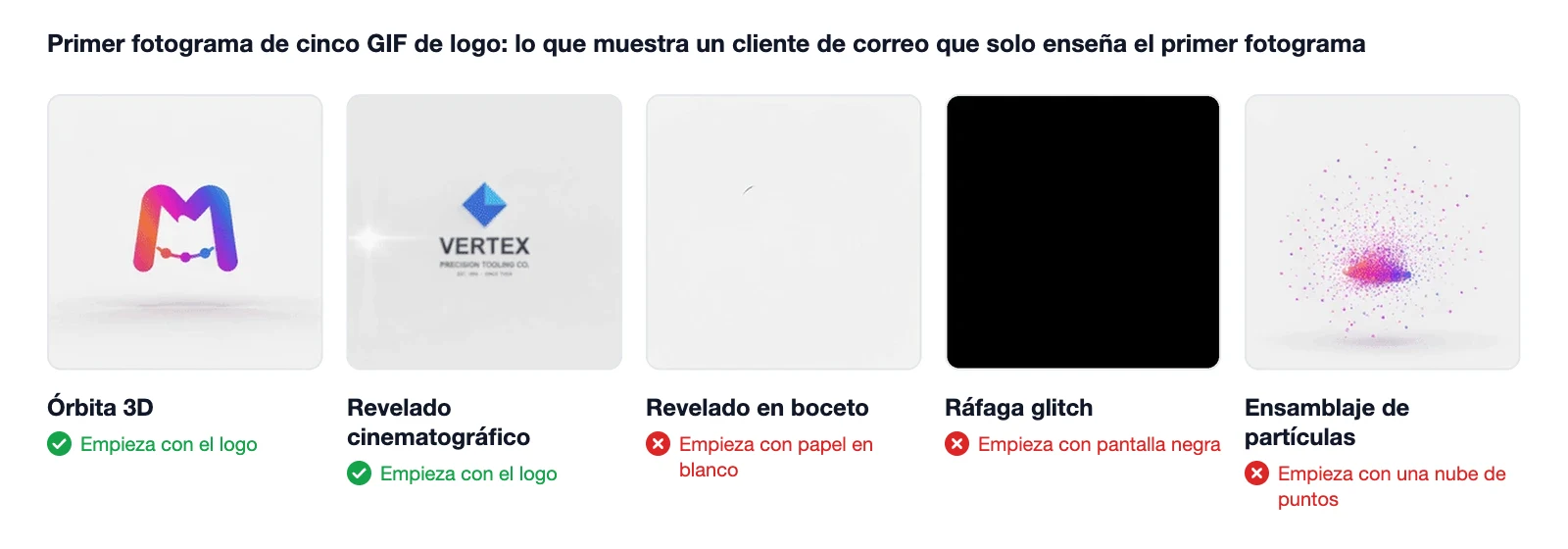
En esta prueba, dos de los cinco (Órbita 3D y Revelado cinematográfico) empezaron con el logo terminado; en otros clips, Revelado cinematográfico arrancó en sombra. Los otros tres arrancaron con papel en blanco, pantalla negra y una nube de puntos: buen comienzo para la intro de un video, cuadro vacío en Outlook 2016. Como el resultado varía de un clip a otro, revisa los primeros fotogramas antes de que tu equipo lo envíe y confirma que el logo está completo en el segundo cero.
¿De qué tamaño debe ser una firma de correo animada?
Cuentan dos números: el alto en píxeles y el peso en KB.
En píxeles
Gmail recomienda imágenes de firma de 70 a 100 píxeles de alto por 300 a 400 de ancho, con un máximo de 100 de alto por 1,000 de ancho (Ayuda de Gmail). Para un logo cuadrado, eso es entre 70 y 100 píxeles de alto junto a tu nombre.
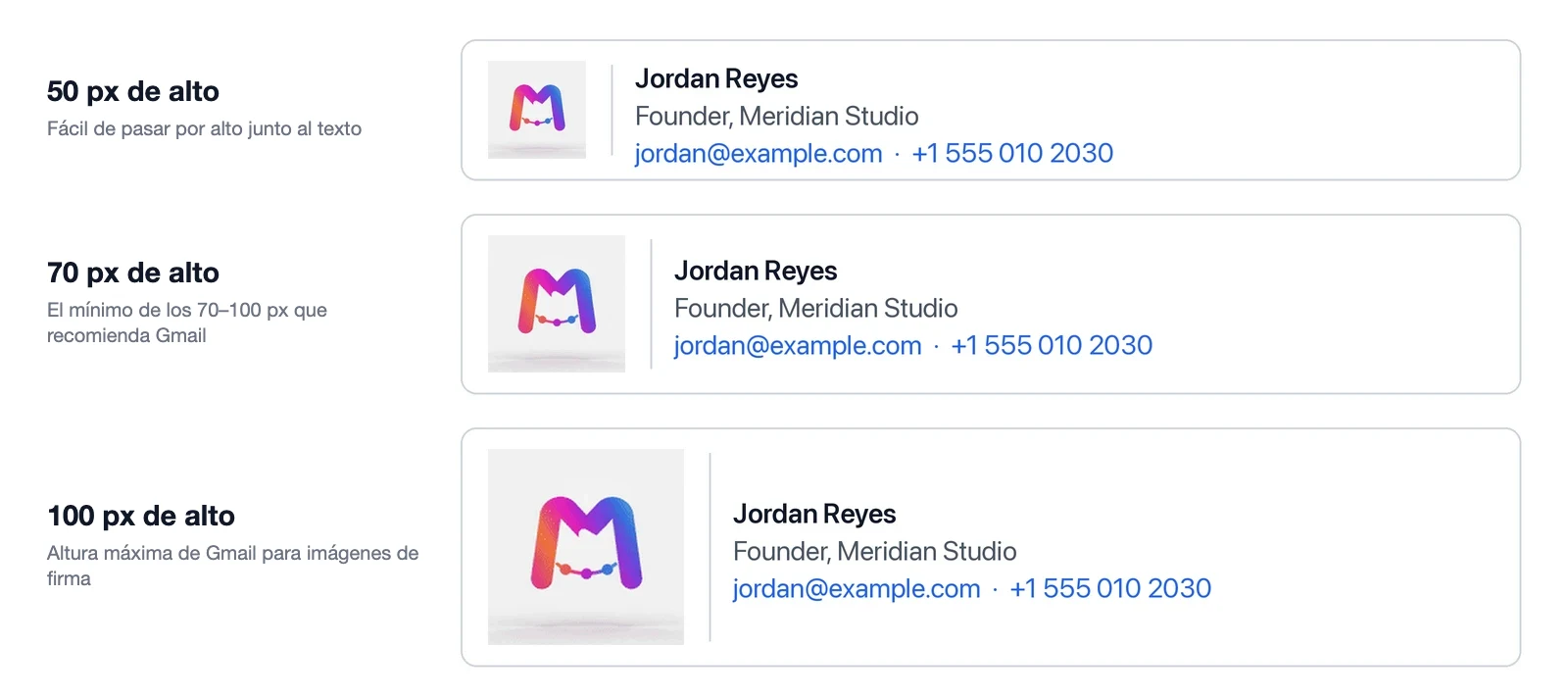
A 50 píxeles el logo pierde frente al texto; a 100 se sostiene. El recuadro tenue es el fondo casi blanco del clip (ver la regla 4 más abajo).
Las pantallas de alta densidad usan dos o más píxeles físicos por cada píxel mostrado, así que un logo que se ve a 100 píxeles queda nítido si el archivo tiene unos 200. Si el GIF es más grande, selecciónalo en el editor y elige un tamaño (Gmail ofrece pequeño, mediano, grande y tamaño original), y mándate una prueba para confirmar que se sigue moviendo.
En kilobytes
Ningún programa de correo publica un peso máximo. Litmus aconseja 1 MB como máximo para los GIF de correo, y los proveedores de firmas suelen sugerir 500 KB o menos.
Un GIF pesa más de lo que parece, porque en un clip generado cambian casi todos los píxeles de un fotograma a otro. Convertimos 21 animaciones de logo de cuatro segundos: a 480 píxeles y 15 fotogramas por segundo, cada GIF pesó 2.5–6.4 MB, más que su MP4. A 240 píxeles, 10 fotogramas por segundo y 64 colores, los mismos clips quedaron en 340–860 KB, y los de Órbita 3D y Revelado cinematográfico, donde el logo no se deshace, en 380–400 KB. Las partículas, que mueven todo el cuadro, dieron los archivos más pesados. El peso de los mismos clips en MP4, WebM y WebP animado está en nuestra guía de formatos de logo animado.
Cómo hacer una firma de correo animada con tu logo
Hay tres caminos, según partas de una plantilla o del logo que ya tienes:
- Animar un diseño en Canva. Canva descarga diseños animados como GIF; su centro de ayuda indica que las cuentas gratuitas exportan GIF de hasta un minuto y 1280 × 720 píxeles.
- Contratar a un motion designer. Lo arma en After Effects y lo pasa a GIF, con precios y plazos de freelance.
- Generar el movimiento a partir de tu archivo de logo. Una herramienta con IA toma tu logo y genera la animación a su alrededor, sin línea de tiempo.
Consigue un GIF para tu firma que empiece con tu logo. En nuestras pruebas, todos los estilos de la página de GIF mostraron el logo en el primer fotograma, así que se ve incluso en Outlook 2016. El GIF para firma de correo mide 240 píxeles en su lado más largo, va a 10 fotogramas por segundo y se reproduce una vez antes de quedarse en el último fotograma. Abrir el creador de logo en GIF →
Puedes probarlo gratis con los créditos de una cuenta nueva y ver la vista previa con marca de agua en el navegador; cualquier descarga, GIF incluidos, necesita un paquete de créditos o la suscripción.
Cuatro reglas para un GIF que sobreviva a Outlook
- El primer fotograma es el logo completo. Es lo que ven para siempre quienes usan Outlook 2007–2019.
- Una sola vez, en cinco segundos o menos. Un GIF sin ajuste de repetición se reproduce una vez. Las pautas del W3C piden poder pausar lo que se mueve solo más de cinco segundos junto a otro contenido (WCAG 2.2, criterio 2.2.2); un correo no tiene botón de pausa.
- Sin destellos. No más de tres por segundo, el umbral del criterio 2.3.1. Los efectos glitch y estroboscópicos son los culpables habituales.
- El fondo, igual al del correo. Cada píxel de un GIF es totalmente transparente o totalmente opaco, así que los bordes suaves quedan con halo sobre fondos oscuros o se ven dentados. Un fondo sólido es más seguro, pero revisa el color: en nuestras pruebas, un logo subido sobre blanco puro volvió en #F9F9FC, y eso se nota como un recuadro tenue en un correo blanco.
Ejemplos de firma animada para correo
Una firma de correo animada puede moverse en tres lugares:
| Tipo | Qué se mueve | Qué muestra Outlook 2007–2019 |
|---|---|---|
| Logo animado | El logo gira, lo cruza un destello o se acomoda | Tu logo, si la animación empieza con el logo terminado |
| Banner promocional | Una oferta o fecha entra debajo de tus datos | La primera diapositiva, así que la oferta debe entenderse sola |
| Firma manuscrita | Tu nombre se escribe trazo a trazo | Un espacio vacío o el primer trazo |
Dos logos animados, cada uno generado a partir de un solo archivo de logo, en una firma de muestra; estos dos clips empiezan con el logo completo:
En esta página las muestras se repiten en bucle; el GIF para firma que descargas se reproduce una vez y se queda en el último fotograma.
¿Por qué no se mueve el GIF de mi firma?
Si tu firma de correo animada llega como imagen fija, revisa:
- Quien lo recibe usa Outlook 2007–2019 para Windows. Solo puedes cuidar el primer fotograma.
- Las animaciones están desactivadas en Windows. Outlook para Microsoft 365 sigue ese ajuste (en Windows 11, Accesibilidad > Efectos visuales > Efectos de animación).
- Quieres verlo tú en Outlook clásico. Abre el mensaje y selecciona Acciones > Ver en el explorador: el navegador reproduce la animación. En Outlook para Microsoft 365 anterior a la versión 2008, la casilla para reproducir GIF animados está en Archivo > Opciones > Avanzadas > Mostrar.
- El GIF ya se reprodujo tres veces. Outlook para Microsoft 365 pausa los GIF en bucle y muestra un botón de reproducir.
- Un efecto de imagen lo convirtió en JPG. En Outlook clásico, borra la imagen y vuelve a insertarla sin sombra ni otros efectos.
- El nuevo Outlook muestra una imagen fija. No está documentado; en un hilo de Microsoft Q&A se arregló reduciendo el ancho del GIF.
- La imagen está bloqueada, no congelada. Si el GIF se carga desde una dirección web en vez de ir incrustado, Outlook clásico bloquea la descarga automática de imágenes de forma predeterminada, y Gmail puede pedir confirmación antes de mostrar imágenes externas. Ponle al GIF un texto alternativo con el nombre de tu marca: es lo que leen los lectores de pantalla y lo que aparece mientras la imagen está bloqueada.
- Estás mirando tu propio borrador. Mándate una prueba a Gmail y a Outlook, y juzga lo que llega.
Preguntas frecuentes sobre la firma de correo animada
¿Puedo hacer una firma de correo animada gratis?
Ponerla es gratis; con MorphLogo, cualquier descarga es de pago, porque generar cada animación con IA cuesta dinero de verdad. Las descargas vienen con los paquetes de créditos, desde US$9.90 de pago único, o con la suscripción de US$19 al mes (ver precios). Gratis puedes empezar: una cuenta nueva recibe créditos para una animación de prueba, que solo puedes ver en el navegador con marca de agua, y el check-in diario suma créditos. La vía totalmente gratis es Canva, que exporta un diseño animado como GIF, pero con sus efectos aplicados a tu diseño, no con un movimiento generado a partir de tu archivo de logo.
¿Dónde puedo bajar un GIF para la firma?
En GIPHY y LottieFiles hay muchas animaciones para firmas, y puedes usar cualquiera que tengas derecho a usar. Pero son genéricas y de otra persona: revisa la licencia y hazle las mismas pruebas de primer fotograma y peso.
¿Cómo poner una firma animada en Outlook?
Agrega el GIF con el botón de imagen del editor de firmas (Configuración > Cuentas > Firmas en el nuevo Outlook, Firma > Firmas en Outlook clásico) y no le pongas efectos. Que se mueva depende de quien lo recibe: Outlook 2007–2019 para Windows muestra solo el primer fotograma, así que ese fotograma tiene que ser tu logo.
¿Una firma de correo puede ser interactiva?
Solo con enlaces: tu sitio, una página para agendar citas, tus redes. Los programas de correo no ejecutan scripts, así que un GIF agrega movimiento, no interacción; como mucho, la imagen entera lleva a una dirección.
Índice
Autor

Categorías
Tags
Más artículos
Formatos de logo animado: ¿MP4, GIF, WebM o Lottie?
Qué formato de logo animado usar en cada lugar: MP4 para video, GIF para la firma de correo, WebM o WebP para tu sitio web y Lottie o SVG para interfaces vectoriales, con pesos medidos en 21 clips de logo y qué formato de video admite fondo transparente.
¿Cuánto tiempo se tarda en animar un logo? After Effects vs. IA, medido
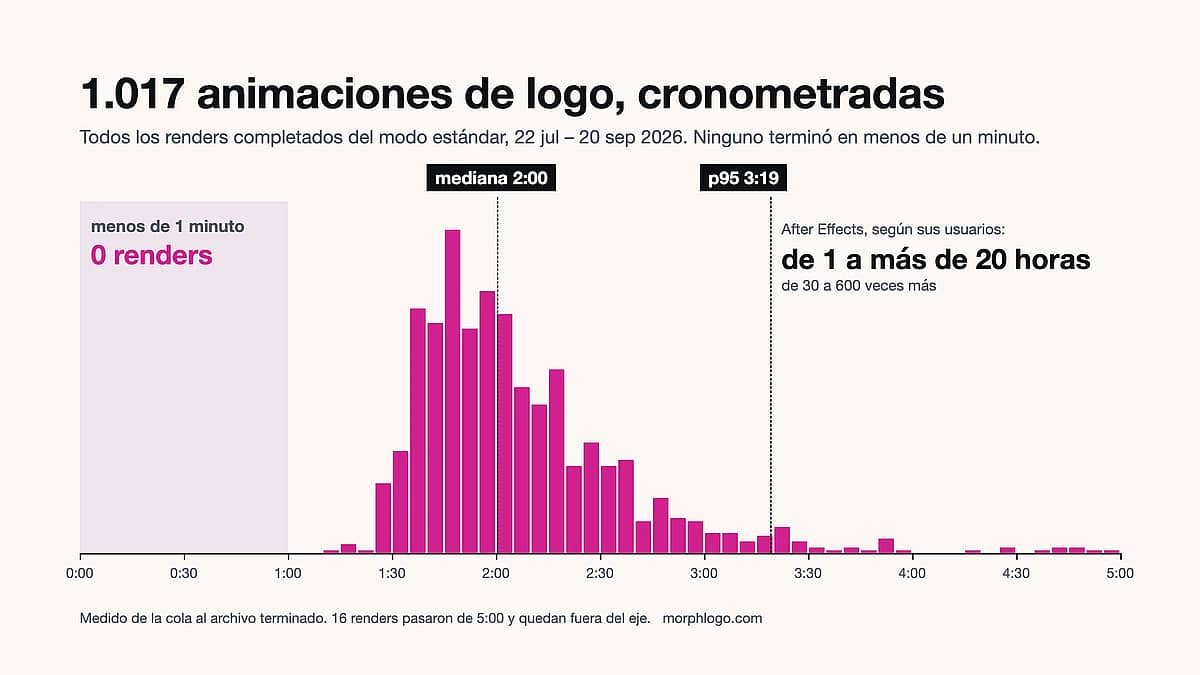
Casi nadie lo responde con un número. Aquí van los dos relojes: lo que declaran los motion designers para After Effects y la distribución completa de 1,017 generaciones con IA medidas, con mediana de 2 minutos y ninguna en menos de uno.
Programas para animar logos: 11 opciones comparadas
Once formas realistas de animar un logo, cada una con las mismas cuatro respuestas (curva de aprendizaje, techo, formatos de exportación y cuándo no abrirla), más una tabla que te lleva del archivo que ya tienes al programa correcto.