ロゴのループアニメーション
ロゴのループアニメーションは、最終フレームが最初のフレームと一致していれば、継ぎ目のないシームレスなループとしてくり返せます。ロゴの形を保つすべてのスタイルについて、89本のクリップでその差を測りました。3Dオービットは19本中12本がきれいにつながり、360°回転はわずかに跳ねることが多く、シネマティック登場は11本すべてで跳ねました。
- 実際の89本のクリップで測定
- ツールで選べるのは、きれいにつながったスタイルだけ
- GIF、WebP、MP4、WebMで書き出し
ロゴのループアニメーションをオンラインで作る
ブラウザで使えて、インストールは不要です。ここに並べたのは、測定できれいにつながったスタイルだけです。そのなかでいちばん多くのクリップで確かめた3Dオービットを、最初から選んであります。
最初に戻る瞬間を見比べる
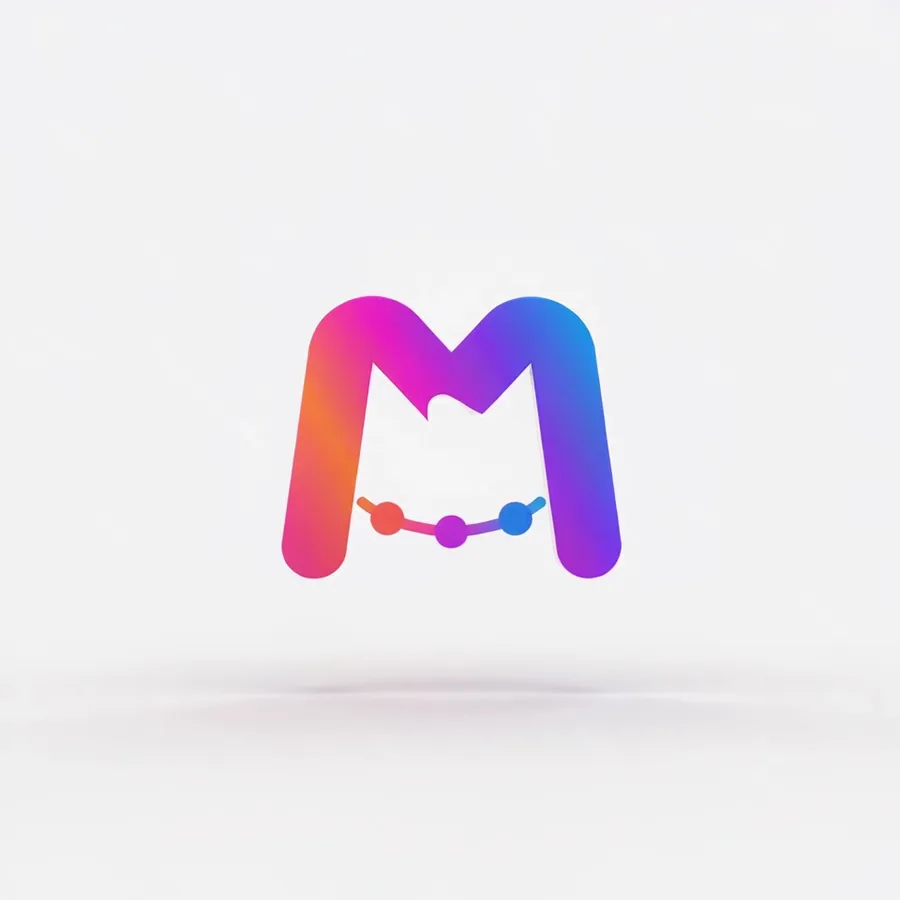
3Dオービット:ループがつながる
やわらかい照明のスタジオの床でぐるりと回り、ちょうどスタート位置に戻ります。
シネマティック登場:戻る瞬間に光る
光の帯が場面を影から明るい光へと照らし出すので、最終フレームは最初のフレームよりずっと明るくなります。
どちらも同じロゴファイルから作った4秒のクリップで、ループ再生しています。3Dオービットは終わりと始まりの差が255段階中1.3で、戻る瞬間はわかりません。シネマティック登場は暗い影から始まって明るい光で終わり、差は83段階あるため、くり返すたびに画面が光ります。
つなぎ目なくループするロゴアニメーションのスタイルは?
きれいにつながったのは、3Dオービット、電撃サージ、炎の点火、紙吹雪ポップ、エネルギー衝撃波の5つです。ただし4本より多いクリップで確かめられたのは3Dオービットだけです。360°回転、ゴールドの輝き、ネオンパルスは半々で、残りは跳ねました。ロゴの形を保つすべてのスタイルについて、89本のクリップで最終フレームと最初のフレームの差を測っています。戻る瞬間にはっきり変わるピクセルが100個に1個未満なら、きれいなクリップとして数えました。
| スタイル | 結果 | 本数 | 差の中央値 | きれい・わずか・跳ねる |
|---|---|---|---|---|
| 3Dオービット | きれいにつながる | 19 | 1.8 | 12 · 5 · 2 |
| 電撃サージ | きれいにつながる | 4 | 1.9 | 3 · 1 · 0 |
| 炎の点火 | きれいにつながる | 3 | 1.1 | 3 · 0 · 0 |
| 紙吹雪ポップ | きれいにつながる | 3 | 1.5 | 3 · 0 · 0 |
| エネルギー衝撃波 | きれいにつながる | 3 | 1.5 | 2 · 1 · 0 |
| ゴールドの輝き | 半々 | 7 | 3.0 | 4 · 2 · 1 |
| 360°回転 | 半々 | 19 | 3.1 | 4 · 12 · 3 |
| ネオンパルス | 半々 | 3 | 1.6 | 2 · 0 · 1 |
| ふんわり浮遊 | 跳ねる | 4 | 5.3 | 1 · 1 · 2 |
| ホログラム | 跳ねる | 3 | 8.7 | 0 · 1 · 2 |
| バウンスポップ | 跳ねる | 4 | 7.2 | 0 · 1 · 3 |
| 霜の結晶 | 跳ねる | 3 | 5.7 | 0 · 0 · 3 |
| インパクト着地 | 跳ねる | 3 | 12.9 | 0 · 0 · 3 |
| シネマティック登場 | 跳ねる | 11 | 34.5 | 0 · 0 · 11 |
差の中央値は、最初と最後のフレームのあいだで画像が平均どれだけ変わるかを、スタイルごとに0〜255の尺度でまとめたものです。2未満なら変化は目に見えません。右端の列は、戻る瞬間に16段階を超えて変わったピクセルの割合でクリップを分けた本数です。1%未満がきれい、1〜5%がわずか、5%を超えると跳ねるです。10本中6本以上がきれいで、跳ねるのが6本に1本以下なら「きれいにつながる」、半分以上が跳ねたら「跳ねる」、それ以外は「半々」としました。3〜4本しかない行は、参考程度の結果です。
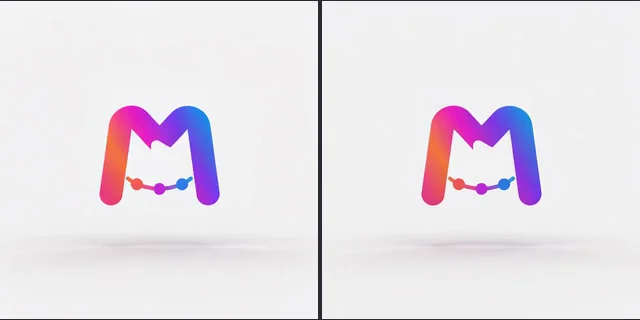
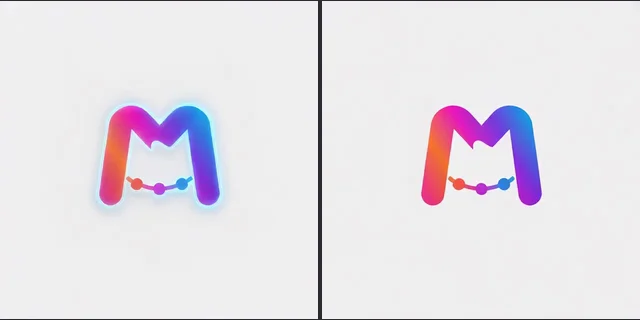
数字の出どころ:2026年9月9日〜21日にMorphLogoのユーザーが、説明欄を空欄のままスタイルだけを選んで作った61本と、こちらで作った28本のテストクリップです。テストには、明るい背景と暗い背景に置いた自社のMのロゴと、小さな文字の入ったサンプルロゴを使いました。すべて現在のStandardで、4秒で生成しています。ユーザーのクリップは数値だけを読み取り、このページの画像はすべて自社のロゴです。5〜10秒のクリップはまだ測っていません。
ロゴのループが戻る瞬間に跳ねるのはなぜ?
どのスタイルも、最後は同じ形・色・位置のロゴで終わるように導かれます。ループを壊すのは、クリップの始まり方と、光が元に戻るかどうかです。
効果の途中から始まる
霜の結晶とホログラムは、霜のふちやシアンの光がロゴにかかった状態で始まり、すっきりしたロゴで終わります。この2つのスタイルで作った6本のテストクリップはすべてそうなったので、戻るたびに効果が急に現れます。
ロゴが別の場所から始まる
インパクト着地は着地点より上にロゴがある状態から始まり、バウンスポップは画面の外からロゴを落とします。バウンスポップの4本中3本は、ロゴが定位置にない状態で始まりました。最終フレームは中央にあり、最初のフレームはそうではないので、ロゴが跳ねて見えます。
光が元に戻らない
シネマティック登場は暗い影から始まり、明るい光で終わります。11本中10本が始まりより明るく終わり、中央値で平均の明るさが255段階中29上がりました。これが、クリップが最初に戻るたびに画面が光って見える理由です。
原因のひとつは、ご自身で変えられます。説明欄です。ユーザーが説明欄を空欄のまま作った3Dオービットの18本では、戻る瞬間に跳ねたのは2本でした。説明を書いて作った20本(上の表には含めていません)では、9本が跳ねました。ファイルとは違う背景や光を指定する説明は、クリップをそちらへ引っぱることがあります。
使い方
ロゴのループ動画はどう作る?
3つのステップのうち、ループがつながるかを決めるのは2つ目です。
実際の背景の上でロゴをアップロード
PNG、JPG、WebP、SVGに対応しています。ファイルの四隅の色がそのまま背景になるので、ループを流す場所と同じ背景の上にロゴを置いてアップロードしてください。背景が透明なPNGは、白に近いスタジオ風の色の上に置かれます。「株式会社」のような小さな文字は崩れることがあるので、外してからアップロードすると安心です。
ループがつながるスタイルを選ぶ
上のツールで選べるのは、測定できれいにつながったスタイルだけです。説明欄は空欄のままにするか、動きのことだけを書いてください。測定では、説明を書いた3Dオービットのクリップは、書かなかったものよりずっと多く跳ねました。
戻る瞬間を確認してダウンロード
ダウンロードする前に、最後の1秒が最初とどうつながるかを見てください。GIFはそれだけでくり返し再生されます。MP4やWebMは、再生するページやアプリがループ再生に設定されていればくり返されます。
ロゴのループはMP4、GIF、WebMのどれがいい?
Webサイトのトップ画像にはMP4かWebM、SNSにはMP4、チャットや資料にはGIFかアニメーションWebPを使ってください。くり返し設定をファイルの中に持っているのは、GIFとアニメーションWebPだけです。MP4とWebMのループは、再生する側に任されています。
GIFとWebPはそれだけでループする
通常のGIFとWebPは、ずっとくり返すように保存されます。そのため、チャット、資料、Webページで、コードを書かずにループします。メール署名用GIFは、1回再生して最終フレームで止まるように保存されるので、受信トレイでつなぎ目が見えることはありません。
MP4とWebMはプレーヤーでループさせる
Webサイトでは、videoタグにloopを加えます:<video autoplay loop muted playsinline>。ブラウザは、訪問者がページを操作するまで音声つきの自動再生をブロックすることが多いので、トップ画像のループは無音にしておきましょう。Safariではplaysinlineも必要です。
SNSは短いクリップを自動でくり返す
InstagramのリールやTikTokは、見ている人がスワイプするまで短い動画をくり返すので、ここでもつなぎ目が目に入ります。アップロードはMP4で。テストでは、同じクリップから作ったGIFは1.86倍重く、色数も少なくなりました。CanvaやCapCutでループを組むときも、MP4を読み込めばほかの動画と同じように扱えます。
同じクリップから作った5種類の書き出しのファイルサイズは、 動くロゴのファイル形式ガイドで比べています。
ロゴのループアニメーションは背景透過にできる?
有料のオプションとして、条件つきでできます。背景が透明なロゴファイル(PNGやSVG)が必要で、使えるのは360°回転、ふんわり浮遊、バウンスポップ、紙吹雪ポップの各スタイルか、ご自身で書いた説明だけです。このページできれいにつながったスタイルのうち、対応しているのは紙吹雪ポップです。それ以外では、背景を表示するページに溶け込ませる方法があります。
背景透過のしくみ
アニメーションはふつうの動画として生成され、動画にはアルファチャンネルがありません。背景透過をオンにすると、ロゴはグリーンバックの上で動かされ、WebM、WebP、GIF、MOV(ProRes 4444)でダウンロードするときにグリーンが取り除かれます。MP4はグリーンバックのままです。ロゴの周りの光る効果は、キーイングで残りません。
背景をページの色に合わせる
背景透過を使わない場合、背景はアップロードしたファイルの四隅から取られます。ループを流すページとまったく同じ色の上にロゴを置けば、クリップの端がページになじみます。少しの色ずれは見込んでおいてください。テストでは、真っ白な背景に置いたロゴが#F9F9FCの上で戻ってきました。
透過GIFは輪郭がくっきり切り抜かれる
GIFの透明はピクセルごとに「全部か無か」なので、背景透過のGIFは輪郭がくっきり切り抜かれた仕上がりになります。白に合わせて切り抜いたGIFを別の色の背景に置くと、ロゴのふちに明るい線が残り、ループではそれが毎回見えます。なめらかな輪郭が必要なら、WebM、WebP、MOVを使ってください。
1回だけ再生するオープニングが欲しいなら、 AIでロゴアニメーションを作るところから始めてください。 2つの回転スタイルと、それぞれがどれだけ回るかは、 3Dロゴアニメーションのページで比べています。 ループを ロゴGIFで使いたいなら、ファイルサイズ、最初のフレーム、メールソフトでの見え方をそのページで確認できます。
よくある質問
ロゴのループアニメーションについて