ロゴGIF作成:ロゴをGIFアニメに
ロゴGIFは、ロゴに動きをつけたGIFアニメーション画像です。PNG・JPG・WebP・SVGのロゴをアップロードすると、AIが約1分で4〜10秒の動きを生成し、480pxのループGIFと240pxのメール署名用GIFを書き出せます。
- アップロードしたファイルから生成
- ループGIFとメール署名用GIF
- 透かし入りプレビューは無料、ダウンロードは$9.90から
どのクリップも、アップロードしたファイルから作られます。
1回の生成で、GIFが2種類
2つのGIFは同じクリップから作るので、サイズは生成前ではなくダウンロードするときに選べます。違いは、それぞれのファイルを使う場所です。
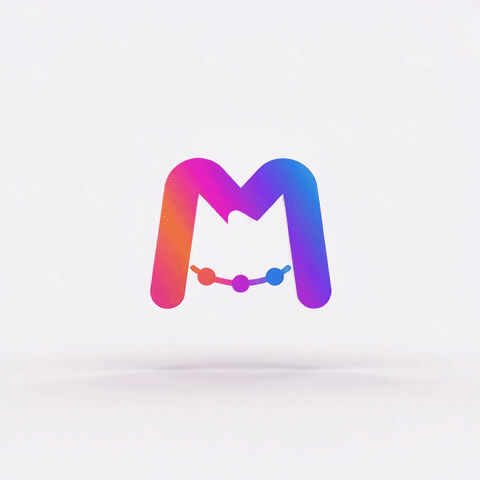
通常のGIF
- 長辺480px
- 15fps、最大256色
- ずっとくり返し再生
動画は貼れないけれどGIFなら使える、チャットアプリ、掲示板、プレゼン資料、Webページ向けです。
テストした4秒のクリップでのファイルサイズ: 2.91 MB
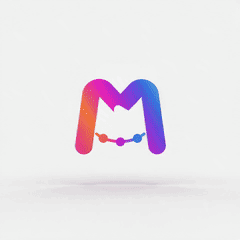
メール署名用GIF
- 長辺240px
- 10fps、64色
- 1回だけ再生して最終フレームで止まる
メールの署名欄向けです。Gmailは署名の画像を高さ100pxまでで表示しますし、止まらずに動き続けるアニメーションは本文から目をそらしてしまいます。
テストした4秒のクリップでのファイルサイズ: 402 KB
どちらも、3Dオービットで生成した同じ4秒クリップの最終フレームを同じ大きさで並べたものです。メール署名用GIFは画素数・コマ数・色数を減らす代わりに、ファイルサイズが約8分の1になります。署名に表示する大きさなら、違いはほとんどわかりません。
使い方
ロゴGIFの作り方(3ステップ)
タイムラインもGIF編集ソフトも使いません。お手持ちのファイルから動きを生成し、ダウンロードのときにそのクリップからGIFを書き出します。
ロゴをアップロード
PNG、JPG、WebP、SVGに対応しています。ファイルの四隅の色がそのまま背景になるので、実際に置く場所と同じ色の上にロゴを置いてからアップロードしてください。多くのメールテンプレートなら白一色です。「株式会社」のような小さな文字は別の字や読めない線に崩れることがあるので、外してからアップロードすると安心です。
ロゴから始まる動きを選ぶ
このページのスタイルは、どれもテストで1フレーム目からロゴが見えたものです。アニメーションを再生しないメールソフトでも、最初のフレームにロゴが表示されやすくなります。ファイルを軽くしたいなら、長さは4秒を選んでください。
生成してGIFを選ぶ
生成には約1分かかります。ダウンロードメニューを開いて、通常のGIF、メール署名用GIF、または両方を選びます。
ロゴGIFのファイルサイズはどのくらい?
元の動画より重くなります。4秒のクリップ21本をまったく同じ書き出し設定で変換したところ、通常のGIFはすべて元のMP4より重くなり、メール署名用GIFでは約8分の1になりました。
| クリップの動き | 通常のGIF・480px | メール署名用GIF・240px |
|---|---|---|
| ロゴが崩れない動き:シネマティック登場、3Dオービット | 2.7〜2.9 MB | 380〜400 KB |
| スケッチ描画 | 2.5〜3.2 MB | 360〜500 KB |
| グリッチバースト | 3.3〜4.0 MB | 340〜560 KB |
| リキッドモーフ、リキッドクローム | 3.5〜4.7 MB | 430〜610 KB |
| パーティクル集結、ガラス砕け、インクのにじみ | 3.6〜6.4 MB | 480〜860 KB |
Standardで生成した正方形・4秒のクリップを、960×960の元動画から、実際のダウンロードを作るのと同じ書き出し処理で変換しました。クリップが長くなると、動きのある秒数の分だけ重くなります。GmailもOutlookもGIFのファイルサイズ上限は公表していません。Litmusはメール用GIFを1 MB未満に、署名作成ツールの各社は500 KB以下に抑えるよう勧めています。
動きの圧縮が効かない
動画は、前のフレームから変わった部分だけを記録します。GIFが省けるのはまったく同じままのピクセルだけで、生成したクリップは背景に細かな粒子感があるため、ほぼすべてのピクセルがフレームごとに書き直されます。
256色の制限と、ディザの粒
GIFは1フレームあたり最大256色です。グラデーション、光、金属の反射はそれ以上の色を使うので、中間の色を点の散らばりで表現します。このディザのノイズも、圧縮しにくい原因になります。
画面のどれだけが動くか
パーティクルやガラス砕けはフレームごとに画面のほぼ全体が変わりますが、止まったロゴの上を光が横切るだけなら、変わるのは帯状の一部だけです。そのため、同じ書き出し設定でも、スタイルによってファイルサイズが2倍以上違うことがあります。
同じ21本をMP4、WebM、アニメーションWebPで書き出した比較と、どこでどの形式を使うべきかは、 動くロゴのファイル形式ガイドにまとめています。
OutlookでロゴGIFが空っぽの画面になる理由
アニメーションをまったく再生しないメールソフトがあります。最初のフレームを表示したまま止まるので、そうした相手にとっては、0秒目の画面がそのまま署名になります。
| メールソフト | GIFの表示 |
|---|---|
| Outlook for Windows 2007〜2019(買い切り版) | 最初のフレームだけを表示 |
| Microsoft 365・Office 2021のOutlook(Windows) | 再生され、3回くり返すと止まる。Windowsでアニメーション表示をオフにしていると最初のフレームだけ |
| 新しいOutlook for Windows | 公式の説明はなし。署名のGIFが静止画で表示されるという報告がある |
| Outlook on the web、Mac、iPhone、Android | 再生される |
| Gmail、Apple Mail、Yahoo!メール | 再生される |
5本のクリップの最初のフレームを、最初のフレームしか表示しないメールソフトでの見え方のまま並べました。

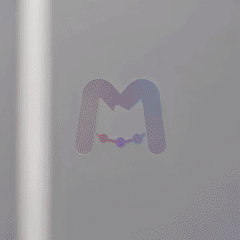
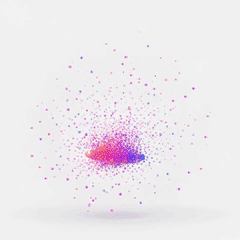
ロゴが崩れないスタイルなら安心、とは限りません。テストしたクリップでは、シネマティック登場は暗い影から始まることが多く、バウンスポップは画面の外からロゴが落ちてくるため、最初のフレームではロゴが読めませんでした。パーティクル、リキッド、スケッチの線でロゴを組み上げるスタイルは、わざと何もない画面から始まります。動画のオープニングには映えますが、Outlook 2016では空っぽの画面のままです。このページで選べるのは、テストで最初のフレームにロゴが映っていたスタイルだけです。
新しいOutlook、従来のOutlook、Gmail、Apple MailでGIFを署名に入れる手順と、届いたGIFが動かないときの確認ポイントは、 動くメール署名の作り方ガイドで解説しています。
ループさせる? 1回だけ再生する?
それはGIFファイル自体が決めています。ファイルの中の小さなくり返し設定が、何回再生するかをビューアーに伝えます。この設定がないGIFは1回だけ再生されます。
チャットやWebではループ再生
通常のGIFはページを閉じるまでくり返すので、気になるのは最初に戻る瞬間です。このページのスタイルは最後にロゴで終わるように導かれますが、背景や光が途中でずれることがあります。実際のクリップで測ると、3Dオービットは19本中12本、ゴールドの輝きは7本中4本がきれいにつながりました。360°回転はわずかに跳ねることが多く、ふんわり浮遊は半分のクリップで跳ねました。
メール署名では1回だけ
メール署名用GIFにはくり返し設定を入れていません。メールを開いたときに1回再生され、最後のフレーム、つまりロゴで止まります。ループのつなぎ目が目に入ることはありませんし、どのみちMicrosoft 365のOutlookはループするGIFを3回で止めます。
最後の1秒を確認する
ロゴで終わることは生成が従うルールであって、絶対の保証ではありません。チーム全員が使う署名にGIFを入れる前に、最後の1秒を確認してください。
スタイルごとのつなぎ目を同じ方法で測った結果は、 ロゴのループアニメーションのページにあります。
ロゴGIFは背景透過にできる?
輪郭がくっきり切り抜かれた形でなら、できます。GIFのピクセルは完全に透明か完全に不透明かのどちらかで、中間がありません。そのため、ロゴをなめらかに見せている輪郭のぼかしは、先にどれか1色の背景と混ぜておく必要があります。
透過GIFのふちに白い線が出る理由
輪郭を白と混ぜておくと、背景が暗いメールでは明るいふちが浮き出ます。混ぜなければ、曲線がギザギザになります。どちらの方法でも、背景の色が変わると対応できません。
MorphLogoで書き出せるGIF
初期設定では、2つのGIFはどちらも背景つきです。ロゴは画面いっぱいの背景の上に置かれます。有料プランなら、生成前に「背景透過」をオンにできます。クリップはグリーンバックの上で生成され、ダウンロードのときにグリーンが取り除かれます。GIFは形式の性質上、輪郭がくっきり切り抜かれた仕上がりになります。なめらかな輪郭が必要なら、同じクリップをWebM、WebP、MOVでダウンロードしてください。背景透過には背景が透明なロゴファイルが必要で、使えるのは360°回転、ふんわり浮遊、ご自身で書いた説明です。
置く場所に合わせて背景を選ぶ
生成はファイルの四隅の色を背景にして始まります。背景が透明なPNGの場合は、代わりに白に近いスタジオ風の色になります。テストでは、真っ白な背景に置いたロゴが#F9F9FCという、白とほとんど見分けのつかない色で戻ってきました。GIFは白か、ごく明るい色の背景の上に置いてください。
GIFは、 AIでロゴアニメーションを作る ツールのダウンロード形式のひとつです(同じクリップをMP4、WebP、WebMでもダウンロードできます)。 ロゴを立体のように回したいなら、 3Dロゴアニメーション のページで360°回転と3Dオービットを紹介しています。 パーティクルやリキッドなど、ロゴを組み上げるスタイルは ロゴアニメーションの作例 のページにあります。署名よりも動画のオープニングに向いた動きです。
よくある質問
ロゴGIFとメール署名用GIFについて