움직이는 이메일 서명: Outlook·Gmail에서 재생되는 GIF 넣는 법
움직이는 이메일 서명은 서명란에 다른 이미지처럼 넣은 GIF예요. Gmail, Apple Mail, 웹용 Outlook과 Microsoft 365용 Outlook에서는 재생되지만, Windows용 Outlook 2007–2019는 첫 프레임만 보여 줘요. 그래서 가장 중요한 규칙은 하나예요. 첫 프레임이 완성된 로고여야 해요.
이 글에서는 Outlook(아웃룩), Gmail(지메일), Apple Mail에 서명 GIF를 넣는 법, 알맞은 크기와 용량, 그리고 GIF가 안 움직일 때 확인할 것을 정리했어요.
이메일 서명에 움직이는 GIF를 넣을 수 있나요?
네. 서명 편집기는 이미지를 받고, GIF는 여러 프레임이 차례로 재생되는 이미지예요. 그래서 로고 이미지를 넣을 수 있는 편집기라면 GIF도 넣을 수 있어요. 받는 사람이 따로 설치할 것은 없고, 메일 앱이 재생하거나 안 하거나 둘 중 하나예요. 대부분은 재생해요.
| 메일 앱 | 서명 GIF가 어떻게 보이나요 |
|---|---|
| Windows용 Outlook 2007–2019(영구 라이선스) | 첫 프레임만 보여요 |
| Windows용 Microsoft 365 / Office 2021 Outlook | 재생돼요. 반복 GIF는 세 번 재생 후 멈춰요 |
| Windows용 새 Outlook | Microsoft 공식 문서 없음. 서명 GIF가 정지 이미지로 도착했다는 사용자 보고가 있어요 |
| 웹용 Outlook, Mac·iPhone·Android용 Outlook | 재생돼요 |
| Gmail(웹, Android, iPhone) | 재생돼요 |
| Apple Mail(Mac, iPhone) | 재생돼요 |
| Yahoo Mail | 재생돼요 |
Microsoft 지원 문서는 Outlook이 애니메이션 그래픽을 기본으로 재생한다고 설명하고, Litmus는 반복 GIF가 세 번 재생된 뒤 멈춘다는 Microsoft의 안내를 전했어요. 나머지는 Can I email이 모은 메일 앱 테스트 결과예요.
움직이는 서명, 꼭 써야 할까요?
로고가 잠깐 움직이면 정돈된 인상을 주지만, 계속 깜빡이면 방해가 돼요. 이런 경우에는 정지 로고가 나아요.
- 받는 사람 중 Windows용 Outlook 2007–2019 사용자가 많을 때
- 보내는 메일 대부분이 긴 스레드의 답장일 때(Gmail과 Outlook 모두 답장·전달용 서명을 따로 정할 수 있으니, 움직이는 서명은 새 메일에만 둘 수 있어요)
- 법률·금융처럼 차분한 인상이 중요한 거래처일 때
서명에 GIF 넣는 법: Outlook, Gmail, Apple Mail
어느 앱이든 GIF는 정지 로고와 똑같이 들어가요. 편집기 위치와 함정 한두 개만 달라요.
아웃룩 서명 GIF 넣기(새 Outlook·웹용 Outlook)
- 설정을 열고 계정 > 서명으로 가요.
- 새 서명을 누르고 이름을 붙여요.
- 로고가 들어갈 자리에 커서를 두고, 편집기 도구 모음의 그림 삽입 버튼으로 GIF를 넣어요.
- 새 메일, 답장·전달에 쓸 서명을 고른 뒤 저장해요.
서명은 Outlook 앱끼리 자동으로 옮겨지지 않아서, Microsoft 서명 안내대로 앱마다 따로 만들어야 할 수 있어요. Mac용 Outlook은 Outlook > 설정 > 서명에 있어요.
클래식 Outlook(Windows)
- 새 메일을 열고 서명 > 서명을 선택해요.
- 편집할 서명을 고르거나 새로 만들기로 이름을 붙여요.
- 그림 삽입 버튼을 눌러 GIF를 고르고 삽입해요.
- 확인으로 저장해요.
함정이 두 개 있어요. 그림자 같은 그림 효과를 넣으면 클래식 Outlook이 GIF를 정지된 JPG로 보낸다는 사용자 보고가 있어요. 그리고 Outlook 2010–2019는 내가 쓰는 메일 창에서 GIF를 재생하지 않아요. 초안에서 멈춰 보여도 받는 쪽에서 멈춰 있다는 뜻은 아니에요.
지메일 서명 이미지 넣기
- Gmail에서 설정(톱니바퀴) > 모든 설정 보기를 눌러요.
- 기본설정 탭에서 서명까지 내려가 서명을 새로 만들거나 골라요.
- 서명 편집기의 이미지 삽입 버튼으로 내 드라이브, 업로드, 웹 주소(URL) 중 하나에서 GIF를 넣어요.
- 맨 아래 변경사항 저장을 눌러요.
내 드라이브에서 고른 GIF는 공개로 공유돼 있어야 하고, 회사·학교 계정은 URL 방식만 열려 있기도 해요. 이미지도 서명의 10,000자 제한에 포함되고, 오류가 나면 이미지 크기를 줄이라고 안내해요(Gmail 고객센터). Android·iPhone용 Gmail 앱은 텍스트 모바일 서명만 받아요. 모바일 서명을 정하지 않으면 앱에서 보낸 메일에도 웹 서명이 쓰여요.
Apple Mail
- Mac의 Mail에서 Mail > 설정 > 서명을 열어요.
- 왼쪽에서 메일 계정을 고르고 가운데 열 아래 추가(+)를 눌러요.
- 오른쪽 미리보기 영역에 GIF를 끌어다 놓아요.
iPhone의 Mail 서명은 Apple 안내대로 텍스트만 쓸 수 있어요.
어떤 Outlook 버전이 첫 프레임만 보여 주나요?
일회성 구매로 판매된 Windows용 Outlook 2007부터 2019까지는 GIF를 재생하지 않아요. 받는 사람은 GIF의 첫 프레임을 정지 이미지로만 봐요. Microsoft 365용 Outlook은 재생하지만, Windows에서 애니메이션 효과를 꺼 두면 첫 프레임으로 돌아가요.
즉 일부 받는 사람에게는 첫 프레임이 서명의 전부예요. 그런데 로고 애니메이션은 대부분 '리빌'로 만들어져요. 파티클이 모여 로고가 되거나, 선이 그려지거나, 글리치와 함께 나타나죠. 리빌의 첫 프레임은 원래 아직 로고가 아니에요.
직접 확인해 봤어요. AI 로고 애니메이션 도구로 다섯 개의 로고 애니메이션을 이메일 서명 크기 GIF로 내보내고, 각각의 0번 프레임을 뽑았어요.
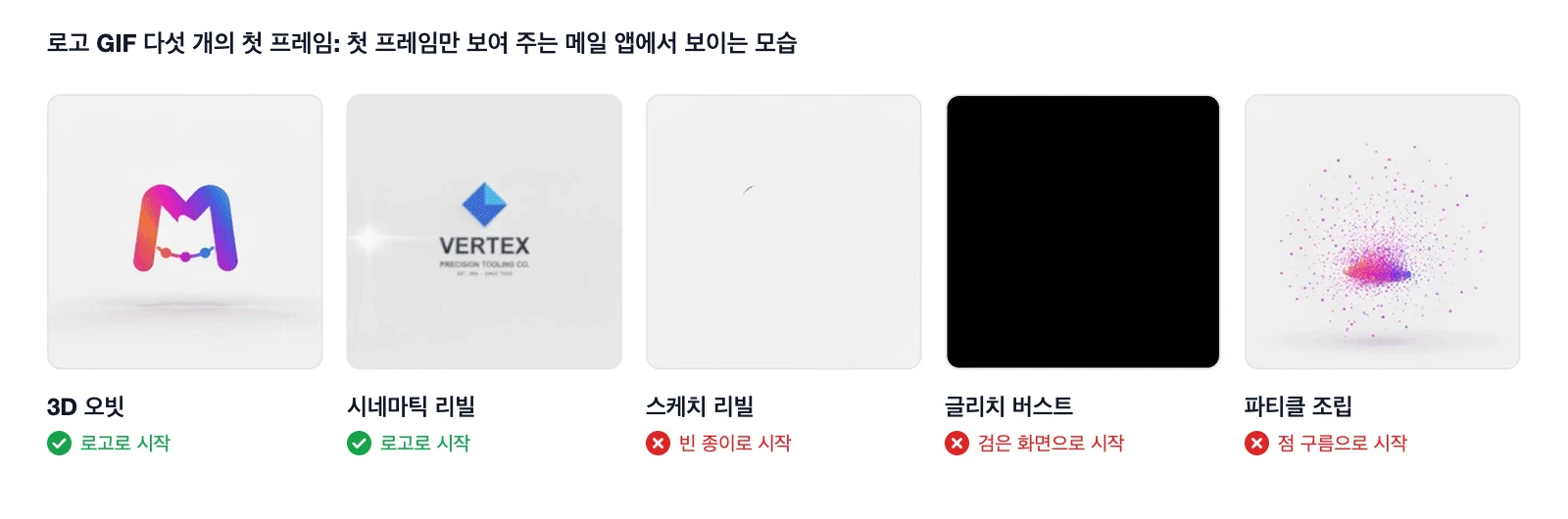
이 테스트에서는 다섯 개 중 두 개(3D 오빗, 시네마틱 리빌)가 완성된 로고로 시작했어요. 다만 다른 클립에서는 시네마틱 리빌이 어두운 화면으로 시작하기도 했어요. 나머지 세 개는 빈 종이, 검은 화면, 흩어진 점으로 시작했어요. 영상 인트로라면 멋진 시작이지만 Outlook 2016에서는 빈 상자예요. 결과는 클립마다 다르니, 팀에서 쓰기 전에 앞쪽 프레임을 넘겨 보며 0초에 로고가 다 보이는지 확인하세요.
움직이는 이메일 서명, 크기와 용량은 얼마가 좋나요?
따로 봐야 할 숫자가 두 개예요. 로고가 화면에 몇 픽셀 높이로 보이는지, 파일이 몇 KB인지예요.
픽셀: 높이 70–100px
가장 분명한 기준은 Gmail이 공개했어요. 서명 이미지는 높이 70–100px, 너비 300–400px을 권장하고, 최대 높이 100px, 너비 1,000px까지예요(Gmail 고객센터). 정사각형이나 세로로 쌓인 로고라면 이름 옆에 높이 70–100px로 보이게 하면 돼요.
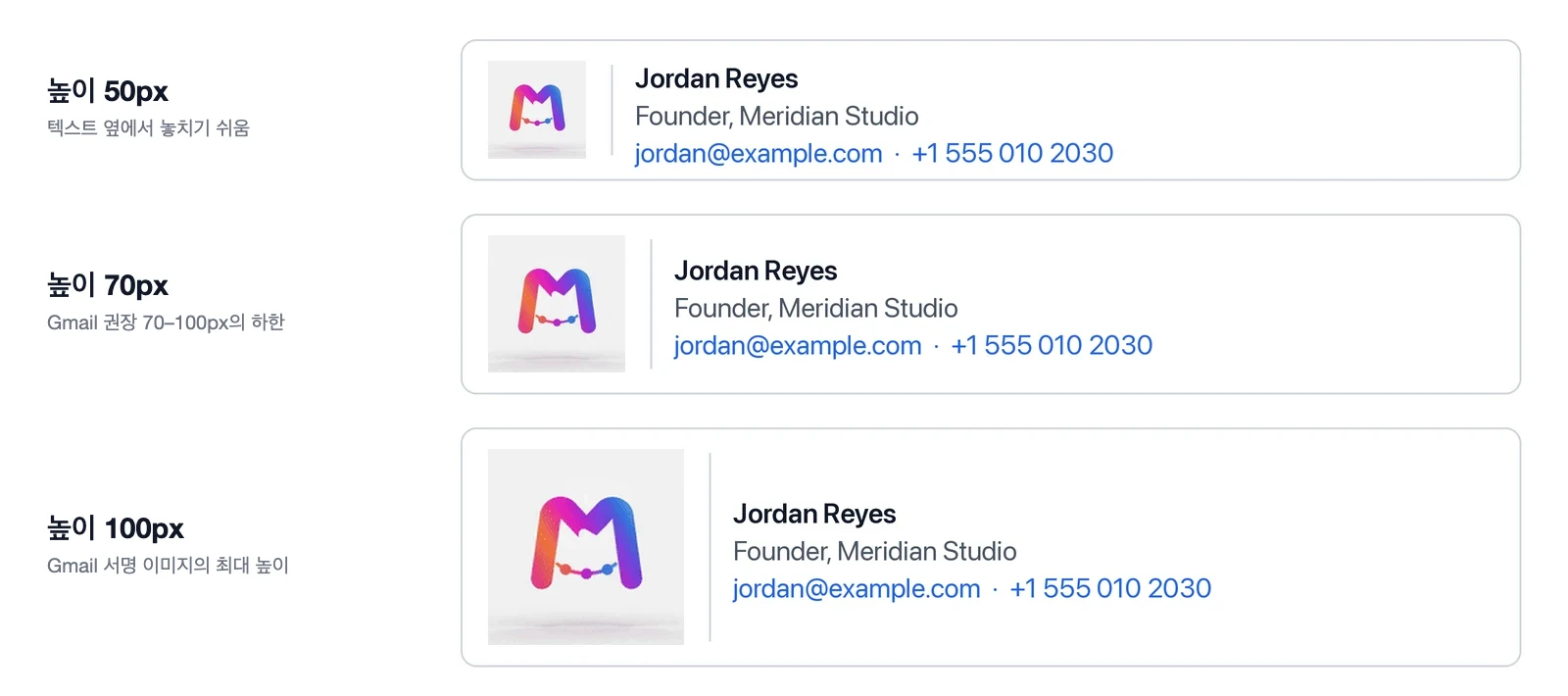
50px에서는 로고가 세 줄의 글자에 묻히고, 100px에서는 제자리를 지켜요. 로고 둘레의 옅은 상자는 클립의 거의 흰 배경인데, 아래 규칙 4에서 다뤄요.
고밀도 화면은 화면에 보이는 1픽셀에 물리 픽셀 2개 이상을 써요. 그래서 100px로 보이는 로고는 파일이 200px 정도일 때 선명해요. GIF가 표시 크기보다 크면 서명 편집기에서 이미지를 선택해 크기를 고르고(Gmail은 작게, 중간, 크게, 원래 크기), 테스트 메일을 보내 여전히 움직이는지 확인하세요.
용량: 500KB 이하 권장
주요 메일 앱 중 GIF 최대 용량을 공개한 곳은 없어요. 권고만 있어요. Litmus는 메일용 GIF를 최대 1MB로 권하고, 서명 서비스들은 보통 500KB 이하를 권해요.
GIF는 생각보다 무거워요. 다음 프레임과 완전히 같은 픽셀만 아낄 수 있는데, 생성된 클립은 프레임마다 거의 모든 픽셀이 바뀌거든요. 4초짜리 로고 애니메이션 21개를 변환해 보니, 480px·15fps GIF는 모두 2.5–6.4MB로 원본 MP4보다 컸어요. 240px·10fps·64색으로 줄이자 같은 클립이 343–862KB가 됐고, 로고가 흐트러지지 않는 3D 오빗과 시네마틱 리빌은 380–400KB였어요. 파티클처럼 화면 전체가 움직이는 클립이 가장 무거웠어요. 직접 만든 영상을 GIF로 바꾸면 색이 256색 이하로 줄어 그라데이션에 얼룩(밴딩)이 생기기 쉬워요. 변환할 때 색 수와 디더링을 조정하면 덜 깨져요. MP4, WebM, WebP와의 비교는 움직이는 로고 파일 형식 글에 있어요.
내 로고로 움직이는 이메일 서명 만드는 법
현실적인 길은 세 가지예요. 템플릿에서 시작하는지, 이미 가진 로고에서 시작하는지에 따라 골라요.
- Canva에서 디자인에 애니메이션 넣기. Canva는 애니메이션 디자인을 GIF로 내려받을 수 있고, 고객센터에 따르면 무료 계정도 최대 1분, 1280 × 720px GIF를 내보낼 수 있어요. 효과는 Canva의 애니메이션 목록에서 골라 요소에 적용해요.
- 모션 디자이너에게 맡기기. After Effects(에펙) 같은 툴로 만들어 GIF로 변환해 줘요. 원하는 대로 만들 수 있지만 외주 비용과 기간이 들어요. 비용은 로고 애니메이션 제작 비용 글에 정리했어요.
- 로고 파일에서 움직임 생성하기. AI 도구가 지금 쓰는 로고를 받아 주변 움직임을 생성해요. 타임라인 작업은 없어요.
첫 프레임이 내 로고인 서명 GIF를 받아 보세요. 저희 테스트에서는 GIF 페이지의 스타일이 모두 첫 프레임부터 로고를 보여 줬어요. 다만 결과는 클립마다 다르고 작은 글자는 모양이 바뀔 수 있으니, 다운로드 전에 미리보기에서 첫 프레임과 글자를 확인하세요. 이메일 서명 GIF는 긴 변 240px, 10fps이고, 한 번 재생된 뒤 마지막 프레임에서 멈춰요. 로고 GIF 만들기 열기 →
새 계정의 무료 크레딧으로 생성해 워터마크가 들어간 미리보기를 브라우저에서 볼 수 있어요. GIF를 포함한 모든 다운로드는 크레딧 팩이나 구독이 필요해요.
Outlook에서도 살아남는 GIF 규칙 4가지
- 첫 프레임은 완성된 로고. 0초에 있는 화면이 Outlook 2007–2019 사용자가 계속 보게 될 화면이에요.
- 5초 이하로 한 번만 재생. 반복 설정이 없는 GIF는 한 번만 재생돼요. W3C 접근성 지침은 저절로 시작해 5초 넘게 움직이며 다른 콘텐츠와 함께 있는 것에 일시정지 방법을 요구해요(WCAG 2.2 성공 기준 2.2.2). 메일에는 일시정지 버튼이 없으니, 5초 이하 1회 재생이면 문제를 피할 수 있어요.
- 번쩍임 금지. 1초에 세 번 이하로 유지하세요. 성공 기준 2.3.1의 기준이에요. 글리치·스트로브 효과가 주로 걸려요.
- 배경색은 메일과 맞추기. GIF의 각 픽셀은 완전 투명 아니면 완전 불투명이라, 로고의 부드러운 가장자리가 어두운 배경에서 밝은 테두리가 생기거나 들쭉날쭉해져요. 단색 배경이 더 안전하지만 정확한 색을 확인하세요. 저희 테스트에서 순백 배경으로 올린 로고가 #F9F9FC로 돌아와, 흰 메일에서는 옅은 상자로 보였어요. 다크 모드도 확인하세요. 흰 배경 GIF는 어두운 화면에서 흰 상자로 보이니, 테스트 메일을 휴대폰 다크 모드에서도 열어 보세요.
움직이는 이메일 서명 예시
움직이는 서명에서 움직일 수 있는 곳은 세 군데예요.
| 종류 | 무엇이 움직이나요 | Outlook 2007–2019에서 보이는 것 |
|---|---|---|
| 움직이는 로고 | 로고가 돌거나, 빛이 지나가거나, 제자리에 안착해요 | 애니메이션이 완성된 로고에서 시작하면 로고 |
| 프로모션 배너 | 연락처 아래로 할인·행사 날짜가 들어와요 | 첫 장면. 그것만으로 내용이 읽혀야 해요 |
| 손글씨 사인 | 이름이 한 획씩 써져요 | 빈 공간이나 첫 획. 이름은 마지막에야 완성돼요 |
아래 두 예시는 각각 로고 파일 하나로 생성해 샘플 서명에 넣은 움직이는 로고예요. 두 클립 모두 완성된 로고로 시작해요.

여기서는 보기 쉽게 반복 재생하지만, 다운로드하는 이메일 서명 GIF는 한 번 재생된 뒤 마지막 프레임에서 멈춰요.
움직이는 이메일 서명이 멈춰서 도착하면 무엇을 확인하나요?
움직이는 이메일 서명이 정지 이미지로 도착했다면 다음을 확인하세요.
- 받는 사람이 Windows용 Outlook 2007–2019를 써요. 내 쪽에서 할 수 있는 건 첫 프레임뿐이에요.
- Windows에서 애니메이션이 꺼져 있어요. Microsoft 365용 Outlook은 이 설정을 따라요(Windows 11은 접근성 > 시각 효과 > 애니메이션 효과).
- 클래식 Outlook에서 직접 확인하고 싶어요. 메일을 열고 동작 > 브라우저에서 보기를 고르면 브라우저가 애니메이션을 재생해요.
- GIF가 이미 세 번 재생됐어요. Microsoft 365용 Outlook은 반복 GIF를 세 번 재생한 뒤 멈추고 재생 버튼을 보여 줘요. 파일 문제가 아니에요.
- 그림 효과 때문에 JPG가 됐어요. 클래식 Outlook에서 서명 이미지를 지우고 그림자 등 효과 없이 다시 넣으세요.
- 새 Outlook이 정지 이미지를 보여 줘요. 공식 문서는 없어요. Microsoft Q&A의 한 스레드에서는 GIF 너비를 줄이자 해결됐어요.
- 멈춘 게 아니라 차단된 거예요. GIF를 메일에 넣지 않고 웹 주소에서 불러오면, 클래식 Outlook은 기본적으로 그림 자동 다운로드를 차단하고 Gmail도 외부 이미지 표시 전에 물어보게 설정할 수 있어요. 허용 전까지는 빈 상자예요. GIF에 브랜드명을 대체 텍스트로 넣어 두면 차단된 동안에도 그 글자가 보여요.
- 내 초안을 보고 있어요. Gmail 주소와 Outlook 주소로 테스트 메일을 보내고, 도착한 메일로 판단하세요.
움직이는 이메일 서명 자주 묻는 질문
움직이는 이메일 서명을 무료로 만들 수 있나요?
서명에 넣는 건 무료예요. MorphLogo에서는 모든 다운로드가 유료예요. 애니메이션마다 AI 영상 모델을 돌리는 비용이 실제로 들기 때문이에요. 다운로드는 일회성 결제 크레딧 팩($9.90부터, 미국 달러)이나 월 $19 구독으로 열려요(가격). 무료로는 새 계정 크레딧과 출석 체크 크레딧으로 4초 480p 미리보기를 만들어 워터마크가 들어간 채 브라우저에서 볼 수 있어요. 완전히 무료로 가려면 Canva에서 디자인에 애니메이션을 넣어 GIF로 받는 방법이 있지만, 로고 파일에서 생성한 움직임이 아니라 Canva 효과를 적용한 결과예요.
움직이는 이메일 서명은 어떤 파일 형식으로 만드나요?
GIF로 만들어요. 메일 앱 대부분은 서명 속 동영상(MP4)을 재생하지 않고, GIF는 이미지처럼 들어가서 Gmail, Apple Mail, 웹용 Outlook에서 재생돼요. Windows용 Outlook 2007–2019에서는 첫 프레임만 보여요.
이메일 서명 예시 GIF를 내려받아 써도 되나요?
GIPHY나 LottieFiles에 서명용 애니메이션이 많고, 사용 권리가 있는 GIF라면 넣을 수 있어요. 다만 범용 소재라 내 회사를 말해 주지 않고, 다른 사람의 작품이에요. 라이선스를 확인하고 첫 프레임과 용량도 똑같이 점검하세요.
Gmail 서명에 이미지를 추가하려면 어떻게 해야 하나요?
설정 > 모든 설정 보기 > 기본설정 탭의 서명에서 이미지 삽입 버튼을 눌러 GIF를 넣고 변경사항 저장을 누르세요. 내 드라이브의 GIF라면 공개 공유가 필요하고, Gmail 앱(Android·iPhone)은 텍스트 서명만 받아요.
이메일 서명을 클릭할 수 있게 만들 수 있나요?
링크로만 가능해요. 메일 앱은 스크립트를 실행하지 않아서, 서명에서 상호작용할 수 있는 건 웹사이트, 예약 페이지, SNS 같은 링크뿐이에요. GIF는 움직임을 더할 뿐이고, 이미지 전체에 링크 하나를 거는 정도가 한계예요.
목차
작성자

카테고리
Tags
더 많은 글
힉스필드 대체 툴 6가지: 로고 애니메이션용 대안 비교 (2026)
힉스필드는 시네마틱 장면을 위한 여러 영상 모델의 관문이라 로고가 바뀌어 돌아오기 쉬워요. 로고 애니메이션용 힉스필드 대체 툴 6가지를 첫 프레임과 마지막 프레임 차이 실측과 함께 비교했어요.
로고 애니메이션 만드는 데 얼마나 걸릴까요? 에펙과 AI 제작 시간 실측
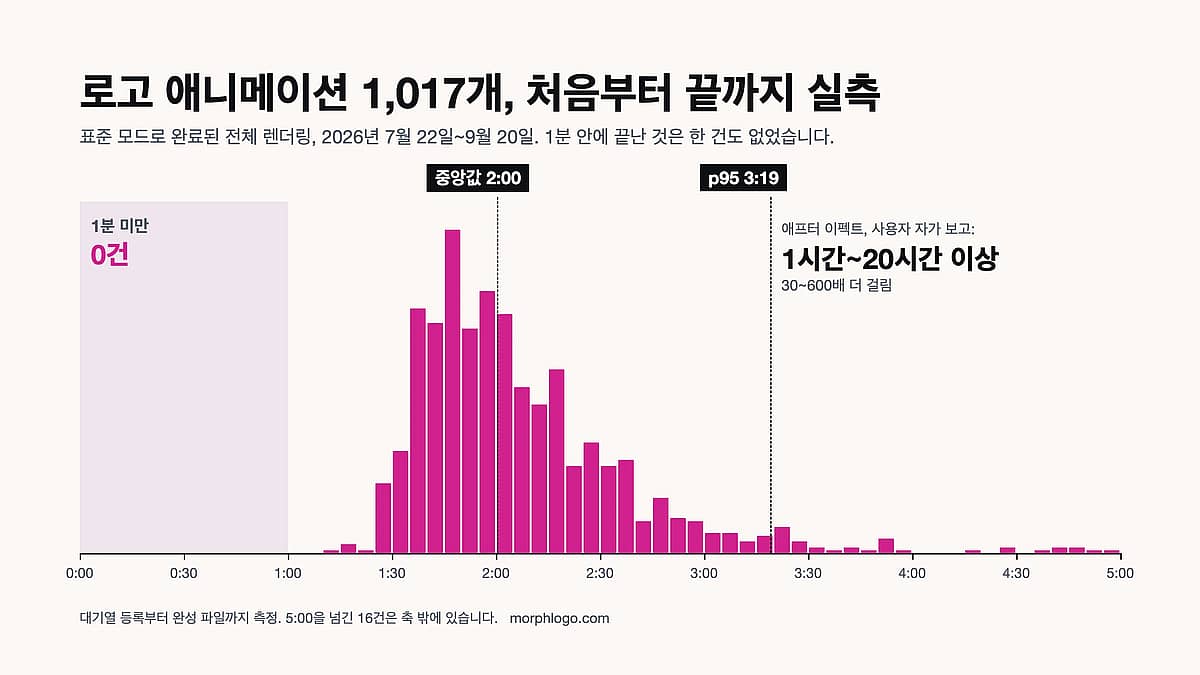
로고 애니메이션 제작 시간에 숫자로 답하는 곳은 드물어요. 현업 모션 디자이너들이 말하는 에펙 작업 시간과, 실제 AI 생성 1,017건의 소요 시간 분포(중앙값 2분, 1분 미만 0건)를 함께 정리했어요.
무료 애프터 이펙트 대체 프로그램: 로고 애니메이션은 가진 파일로 고르세요
애프터 이펙트 대체 프로그램은 지금 가진 로고 파일로 골라야 해요. 대부분의 가이드는 벡터와 Lottie를 전제하지만, 로고가 PNG이고 MP4가 필요할 때 어떻게 할지 정리했어요. 가격은 각 회사 가격 페이지에서 확인했어요.