Signatur-GIF: Animierte E-Mail-Signatur in Outlook und Gmail einfügen
Ein Signatur-GIF ist ein animiertes GIF, das du wie jedes andere Bild in deine E-Mail-Signatur einfügst. Es läuft in Gmail, Apple Mail, Outlook im Web und Outlook für Microsoft 365. Die Ausnahme ist das klassische Outlook für Windows 2007–2019: Es zeigt nur das erste Bild. Darum gilt vor allem eine Regel: Das erste Bild muss dein komplettes Logo sein. Weiter unten findest du die Schritte für Outlook, Gmail und Apple Mail, die passende Größe und die Fehlersuche.
Kann man ein GIF in die E-Mail-Signatur einfügen?
Ja. Jeder Signatur-Editor nimmt Bilder an, und ein GIF ist ein Bild, dessen Einzelbilder nacheinander ablaufen. Beim Empfänger muss nichts installiert sein: Sein E-Mail-Programm lässt die Animation ablaufen oder nicht – die meisten tun es.
| E-Mail-Programm | Was dein Signatur-GIF macht |
|---|---|
| Outlook 2007–2019 für Windows (Kaufversion) | Zeigt nur das erste Bild |
| Outlook für Microsoft 365 oder Office 2021 (Windows) | Läuft ab, pausiert ein Schleifen-GIF aber nach drei Durchläufen |
| Neues Outlook für Windows | Keine offizielle Dokumentation; Nutzer berichten, dass Signatur-GIFs als Standbild ankommen |
| Outlook im Web, für Mac, iPhone und Android | Läuft ab |
| Gmail, Apple Mail, Yahoo Mail | Läuft ab |
Laut Microsoft-Hilfe gibt Outlook animierte Grafiken standardmäßig wieder. Dass Schleifen-GIFs dreimal laufen und dann anhalten, hat Litmus aus einer Mitteilung von Microsoft berichtet. Der Rest der Tabelle stammt aus den Client-Tests von Can I email.
Lohnt sich eine animierte E-Mail-Signatur?
Eine kleine Logo-Animation zieht den Blick auf deine Marke und wirkt sorgfältig; eine Signatur, die neben jedem Satz weiterblinkt, wirkt unruhig. Deshalb läuft hier alles auf ein kurzes GIF hinaus, das einmal abläuft. Ein statisches Logo ist besser, wenn:
- viele deiner Empfänger mit Outlook 2007–2019 für Windows arbeiten – dort startet die Animation nie;
- du vor allem in langen Verläufen antwortest – Gmail und Outlook erlauben dafür eine eigene Antwort-Signatur, die animierte bleibt bei neuen Nachrichten;
- deine Kunden einen zurückhaltenden Auftritt erwarten, etwa in Kanzleien oder bei Banken.
Und eins gilt für Firmen-Mails immer: Pflichtangaben wie Rechtsform, Sitz oder Registergericht gehören als Text in die Signatur, nicht ins Bild.
Welche Outlook-Versionen zeigen nur das erste Bild?
Das klassische Outlook für Windows 2007 bis 2019, also die Kaufversionen, animiert keine GIFs. Bei Outlook für Microsoft 365 läuft die Animation ab; es fällt nur dann auf das erste Bild zurück, wenn Animationen in Windows ausgeschaltet sind.
Für einen Teil deiner Empfänger ist das erste Bild also die ganze Signatur. Und die meisten Logo-Animationen sind als Reveal gebaut: Das Logo setzt sich aus Partikeln zusammen, zeichnet sich Strich für Strich oder flackert per Glitch ins Bild. Das erste Bild eines Reveals zeigt per Definition noch nicht dein Logo.
Wir haben das geprüft: Mit unserem KI-Logo-Animations-Generator haben wir fünf Logo-Animationen als Signatur-GIF exportiert und jeweils das Bild bei Sekunde null herausgezogen:
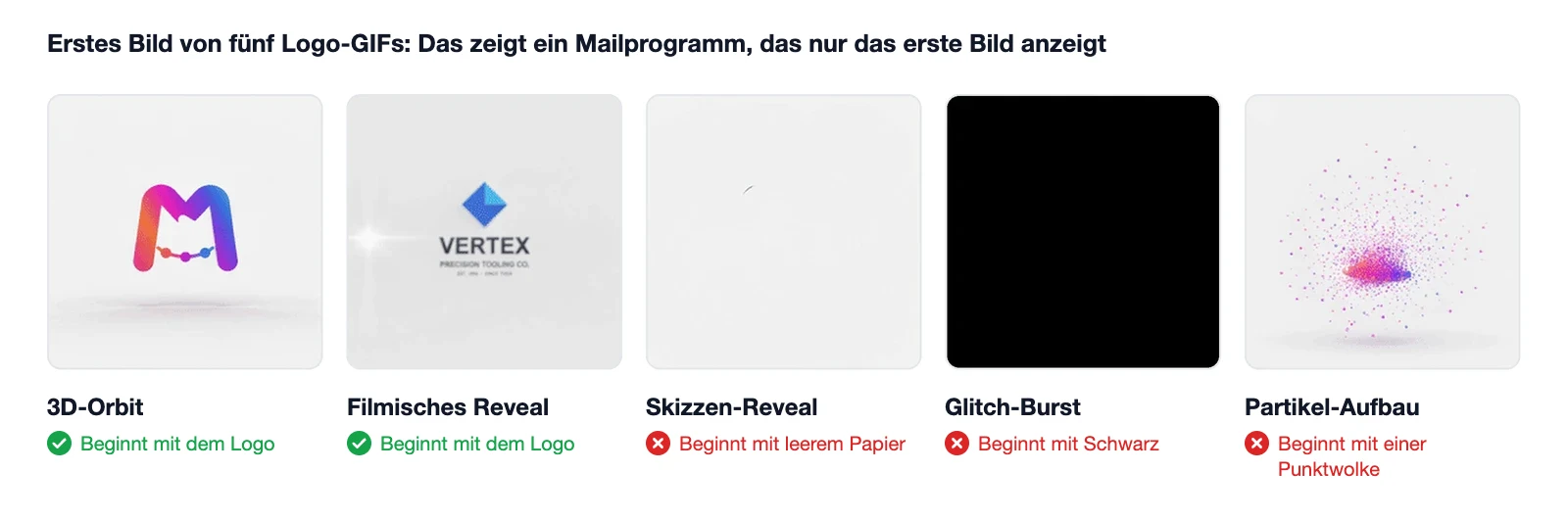
Zwei der fünf zeigen schon das fertige Logo: der 3D-Orbit und in diesem Render auch das Filmische Reveal, das in anderen Renders allerdings oft im Schatten beginnt. Die anderen drei starten mit leerem Papier, Schwarz und einer Punktwolke: im Video-Intro wirkungsvoll, in Outlook 2016 aber ein leeres Feld. Bevor dein Team die Signatur verschickt, prüf, ob das Logo bei Sekunde null vollständig da ist.
Wie sieht eine moderne E-Mail-Signatur aus?
In einer animierten E-Mail-Signatur kann sich an drei Stellen etwas bewegen: am Logo, in einem Banner unter den Kontaktdaten oder in einer handschriftlichen Unterschrift.
| Art | Was sich bewegt | Was Outlook 2007–2019 zeigt |
|---|---|---|
| Animiertes Logo | Das Logo dreht sich, ein Lichtschweif läuft darüber oder es setzt sich an seinen Platz | Dein Logo – sofern die Animation mit dem fertigen Logo beginnt |
| Banner | Ein Angebot oder Messetermin gleitet unter deinen Daten herein | Die erste Folie, also muss das Angebot schon dort lesbar sein |
| Handschriftliche Unterschrift | Dein Name schreibt sich Strich für Strich | Ein leeres Feld oder den ersten Strich, denn der Name ist erst am Ende komplett |
Eine animierte Unterschrift entsteht wie jedes andere Signatur-GIF: Die Striche werden in einem Design- oder Animationstool animiert und als GIF exportiert.
Zwei animierte Logos aus je einer Logo-Datei, in eine Mustersignatur gesetzt; beide beginnen mit dem kompletten Logo:
Hier laufen sie in Schleife; der Export für die E-Mail-Signatur läuft einmal ab und bleibt auf dem letzten Bild stehen. Weitere Drehstile zeigt die Seite 3D-Logo-Animation.
Wie füge ich ein GIF in die E-Mail-Signatur ein?
Das GIF kommt überall hinein wie ein statisches Logo; nur der Editor liegt woanders, und es gibt ein, zwei Stolperfallen.
Eingebettet oder verlinkt? Ein eingebettetes GIF reist als Datei in jeder Mail mit und erscheint ohne Freigabe, macht die Mail aber um seine Dateigröße größer. Ein verlinktes GIF (eingefügt über eine Webadresse) hält die Mail klein und lässt sich später zentral austauschen, wird aber von vielen Programmen blockiert, bis der Empfänger externe Bilder freigibt. Was dein Programm macht, zeigt eine Testmail.
Im klassischen Outlook für Windows
- Öffne eine neue E-Mail und wähle Signatur > Signaturen.
- Wähle die Signatur, die du bearbeiten willst, oder klick auf Neu und gib ihr einen Namen.
- Klick auf die Schaltfläche Bild, wähle dein GIF aus und bestätige mit Einfügen.
- Speichere mit OK.
Zwei Stolperfallen. Erstens: Lass das Bild nach dem Einfügen, wie es ist. Nutzer berichten, dass Outlook das GIF als stilles JPG verschickt, sobald du einen Bildeffekt wie einen Schatten hinzufügst. Zweitens: Outlook 2010–2019 animiert das GIF im eigenen Verfassen-Fenster nicht. Bewegt sich das GIF in deinem Entwurf nicht, steht es beim Empfänger deshalb noch lange nicht still.
Im neuen Outlook und in Outlook im Web
- Öffne die Einstellungen und dann Konten > Signaturen.
- Füg eine neue Signatur hinzu und gib ihr einen Namen.
- Setz im Bearbeitungsfeld den Cursor an die Stelle für das Logo und füg das GIF über die Schaltfläche zum Einfügen von Bildern in der Werkzeugleiste ein.
- Leg fest, ob die Signatur bei neuen Nachrichten und bei Antworten und Weiterleitungen erscheint, und klick auf Speichern.
Laut Microsofts Anleitung zu Signaturen musst du Signaturen unter Umständen in jeder Outlook-App einzeln anlegen. In Outlook für Mac liegen Signaturen unter Outlook > Einstellungen > Signaturen.
In Gmail
- Öffne Gmail und klick auf Einstellungen > Alle Einstellungen aufrufen.
- Scroll auf dem Tab Allgemein zu Signatur und leg eine Signatur an oder wähle eine aus.
- Klick im Signatur-Editor auf das Bildsymbol und füg das GIF über Meine Ablage, Upload oder Webadresse (URL) hinzu.
- Klick unten auf der Seite auf Änderungen speichern.
Ein GIF aus Meine Ablage muss öffentlich freigegeben sein; manche Arbeits- oder Schulkonten bieten nur die URL-Option. Gmail rechnet das Bild auf das Limit von 10.000 Zeichen an und rät bei einer Fehlermeldung, es zu verkleinern (Gmail-Hilfe). Die Gmail-Apps für Android und iPhone kennen nur eine Text-Signatur; ohne sie nutzt die App deine Web-Signatur.
In Apple Mail
- Wähle in Mail auf dem Mac Mail > Einstellungen und klick auf Signaturen.
- Wähle links das E-Mail-Konto aus.
- Klick unter der mittleren Spalte auf Hinzufügen (+) und benenne die Signatur.
- Zieh das GIF in die Vorschau rechts.
Mail auf dem iPhone kann nur Text: Laut Apples Anleitung sind dort in Signaturen nur Texte möglich.
Wie groß sollte ein Signatur-GIF sein?
Wie viele Pixel
Die klarsten Werte nennt Gmail: Signaturbilder sollten 70 bis 100 Pixel hoch und 300 bis 400 Pixel breit sein, höchstens 100 Pixel hoch und 1.000 Pixel breit (Gmail-Hilfe). Für ein quadratisches oder hochformatiges Logo (Bildmarke über dem Schriftzug) heißt das: 70 bis 100 Pixel Anzeigehöhe neben deinem Namen.
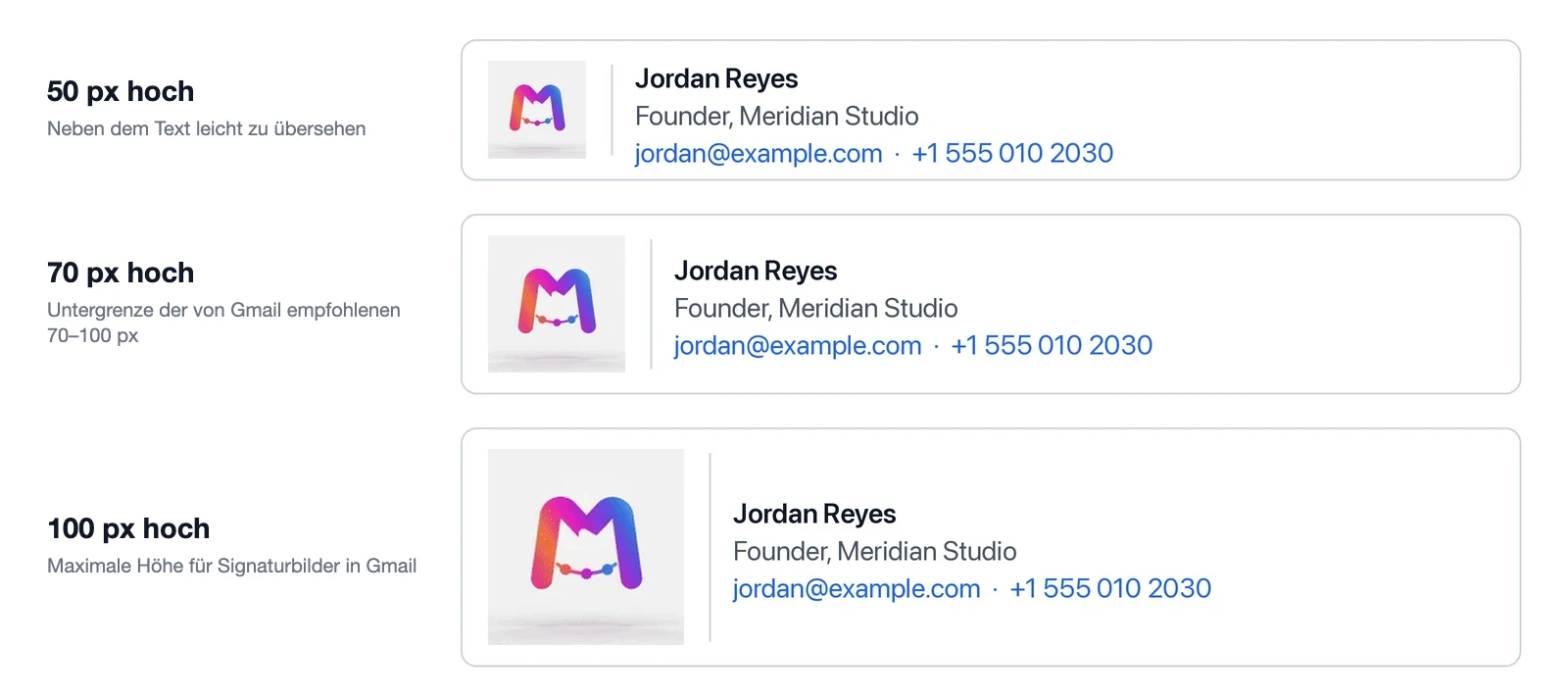
Mit 50 Pixeln geht das Logo neben drei Zeilen Text unter, mit 100 hält es dagegen. Der zarte Kasten ist der fast weiße Hintergrund des Renders (siehe Regel 4 unten).
E-Mails rechnen in Pixeln, Zentimeter aus dem Druck helfen nicht. Für die Schärfe zählt: Hochauflösende Bildschirme nutzen zwei oder mehr echte Pixel pro angezeigtem Pixel, ein Logo mit 100 Pixel Anzeigehöhe wirkt also scharf, wenn die Datei etwa 200 Pixel mitbringt. Ist dein GIF größer, markier es im Signatur-Editor und wähle eine Größe (Gmail bietet Klein, Mittel, Groß und Originalgröße). Prüf danach per Testmail, ob es sich noch bewegt.
Wie viele Kilobyte
Kein großes E-Mail-Programm nennt eine Obergrenze, nur Empfehlungen gibt es: Litmus rät zu höchstens 1 MB für GIFs in E-Mails, Anbieter von Signatur-Software nennen meist 500 KB oder weniger.
GIFs werden größer, als man denkt: Das Format spart nur Pixel, die im nächsten Bild exakt gleich bleiben, und in einem gerenderten Clip ändert sich fast jedes. Wir haben 21 Logo-Animationen mit je 4 Sekunden umgewandelt: Bei 480 Pixeln und 15 Bildern pro Sekunde war jedes GIF 2,5–6,4 MB groß, mehr als das MP4, aus dem es stammte. Mit 240 Pixeln, 10 Bildern pro Sekunde und 64 Farben landeten dieselben Clips bei 340–860 KB. Der 3D-Orbit und das Filmische Reveal, bei denen das Logo ganz bleibt, kamen auf 380–400 KB. Bewegung über die ganze Fläche wie bei Partikeln ergab die größten Dateien. Wie groß dieselben Clips als MP4, WebM und animiertes WebP sind, steht im Ratgeber zum Dateiformat für animierte Logos.
Wie erstelle ich ein Signatur-GIF aus meinem Logo?
Es gibt drei realistische Wege – je nachdem, ob du mit einer Vorlage startest oder mit deinem bestehenden Logo.
- Ein Design in Canva animieren. Canva animiert Designs und lädt sie als GIF herunter (Hilfe-Center). Die Effekte legst du selbst auf die Elemente deines Designs.
- Einen Motion-Designer beauftragen. Er baut die Animation etwa in After Effects und wandelt sie in ein GIF um – volle Kontrolle zu Freelancer-Preisen und -Laufzeiten.
- Die Bewegung aus deiner Logo-Datei erzeugen. Ein KI-Tool nimmt dein bestehendes Logo und erzeugt die Animation darum herum, ganz ohne Timeline. Wie sich solche Tools unterscheiden, zeigt unser Vergleich von Logo-Animations-Software.
Ein Signatur-GIF, dessen erstes Bild dein Logo ist. Der Export für die E-Mail-Signatur misst 240 Pixel an der längsten Seite, läuft mit 10 Bildern pro Sekunde einmal ab und bleibt auf dem letzten Bild stehen. Unser GIF-Generator bietet nur Stile an, deren erstes Bild in unseren Tests das Logo zeigte. Weil jeder Render neu entsteht, prüf das erste Bild trotzdem, bevor du die Signatur verschickst. Zum GIF-Logo-Generator →
Mit dem Gratis-Guthaben eines neuen Kontos siehst du eine Vorschau mit Wasserzeichen im Browser; jeder Download braucht ein Abo oder Guthabenpaket.
Vier Regeln für ein GIF, das Outlook übersteht
- Das erste Bild ist das ganze Logo. Was bei Sekunde null zu sehen ist, sehen Nutzer von Outlook 2007–2019 – für immer.
- Einmal ablaufen, höchstens fünf Sekunden. Ein GIF ohne Schleifen-Angabe läuft genau einmal. Die Barrierefreiheits-Richtlinien des W3C verlangen eine Pausenmöglichkeit, sobald Bewegung von selbst startet und länger als fünf Sekunden läuft (WCAG 2.2, Erfolgskriterium 2.2.2). Eine E-Mail hat keinen Pause-Knopf. Ein einzelner Durchlauf von höchstens fünf Sekunden umgeht das Problem.
- Kein Blitzen. Höchstens drei Blitze pro Sekunde, so die Schwelle in Erfolgskriterium 2.3.1. Glitch- und Stroboskop-Effekte sind die üblichen Kandidaten. Glitch-Burst und andere Reveal-Stile zeigt die Seite Beispiele für Logo-Animationen – sie passen besser ins Video-Intro.
- Hintergrund passend zur E-Mail. Ein GIF-Pixel ist entweder ganz durchsichtig oder ganz deckend. Die weichen Kanten eines Logos bekommen auf dunklem Hintergrund deshalb einen hellen Saum oder werden gezackt. Ein deckender Hintergrund ist sicherer, aber prüf den Farbton: In unseren Tests kam ein Logo auf reinem Weiß mit #F9F9FC zurück – in einer weißen Mail ein zarter Kasten.
Warum bewegt sich mein Signatur-GIF nicht?
Kommt deine animierte Signatur als Standbild an, prüf diese Ursachen:
- Die Mail geht als Nur-Text raus. Nur-Text-Mails enthalten keine Bilder, also auch kein GIF. Im klassischen Outlook stellst du das Standardformat unter Datei > Optionen > E-Mail bei „Nachrichten in diesem Format verfassen“ auf HTML (Microsoft-Hilfe). Antwortest du auf eine Nur-Text-Mail, behält die Antwort dieses Format; stell sie dann von Hand auf HTML um.
- Der Empfänger nutzt Outlook 2007–2019 für Windows. Hier kannst du nur am ersten Bild etwas tun.
- Animationen sind in Windows ausgeschaltet. Outlook für Microsoft 365 folgt der Windows-Einstellung (unter Windows 11 Barrierefreiheit > Visuelle Effekte > Animationseffekte) und zeigt bei ausgeschalteter Option nur das erste Bild.
- Das GIF ist schon dreimal gelaufen. Outlook für Microsoft 365 hält Schleifen-GIFs nach drei Durchläufen an und blendet eine Play-Schaltfläche ein.
- Ein Bildeffekt hat ein JPG daraus gemacht. Lösch im klassischen Outlook das Signaturbild und füg es ohne Schatten oder anderen Bildeffekt neu ein.
- Das neue Outlook zeigt ein Standbild. Microsoft hat das nicht dokumentiert, auf Reddit (r/de_EDV) klagen Nutzer über GIF-Banner im neuen Outlook. In einem Thread auf Microsoft Q&A lief das GIF, nachdem seine Breite verringert wurde.
- Das Bild ist blockiert, nicht eingefroren. Lädt das GIF von einer Webadresse, statt eingebettet zu sein, blockiert das klassische Outlook automatische Bilddownloads standardmäßig; auch Gmail kann vor externen Bildern nachfragen. Bis zur Freigabe bleibt das Feld leer.
- Du schaust auf deinen eigenen Entwurf. Schick eine Testmail an eine Gmail- und eine Outlook-Adresse und beurteile, was ankommt.
Signatur-GIF: Häufige Fragen
Kann ich eine animierte E-Mail-Signatur kostenlos erstellen?
Zum Teil. Bei MorphLogo kostet jeder Download Geld, weil jeder Render über ein kostenpflichtiges KI-Videomodell läuft: Guthabenpakete gibt es ab 9,90 US-$ einmalig, ein Abo für 19 US-$ im Monat (Preise). Kostenlos starten kannst du trotzdem: Ein neues Konto bekommt Gratis-Guthaben für eine 4-Sekunden-Testvorschau mit Wasserzeichen, die du im Browser ansiehst, dazu gibt es tägliches Check-in-Guthaben. Herunterladen lässt sich die Vorschau erst mit einem Abo oder Guthabenpaket. Die Signatur selbst kostet in Gmail, Outlook und Apple Mail nichts. Der kostenlose Weg zum GIF ist Canva: Der Free-Tarif exportiert animierte Designs als GIF, die Bewegung setzt du dort aber selbst aus vorgefertigten Effekten zusammen.
Kann man GIFs in Outlook einfügen?
Ja, im Signatur-Editor über die Schaltfläche Bild. Ob es sich bewegt, hängt von der Outlook-Version des Empfängers ab: Outlook 2007–2019 für Windows zeigt nur das erste Bild, in Microsoft 365, im Web und auf dem Mac läuft es ab.
Wie füge ich ein animiertes GIF in eine E-Mail ein?
Im Text der Mail statt in der Signatur: In Outlook fügst du das GIF beim Verfassen über die Funktion zum Einfügen von Bildern ein, in Gmail über das Bildsymbol unten im Verfassen-Fenster – jeweils in den Text, nicht als Anhang, denn als Anhang läuft es nicht in der Mail ab. Sonst gilt dasselbe wie in der Signatur.
Kann ich ein fertiges Signatur-GIF von GIPHY nehmen?
Du kannst jedes GIF einfügen, für das du die Nutzungsrechte hast; GIPHY und LottieFiles haben viele davon. Eine winkende Hand sagt aber nichts über dein Unternehmen. Prüf Lizenz, erstes Bild und Dateigröße.
Wo finde ich Vorlagen für eine animierte E-Mail-Signatur?
Signatur-Generatoren und Anbieter von Signatur-Software haben Vorlagen mit animierten Bannern, Icons oder Rahmen, GIF-Plattformen fertige Animationen. Sie sind für alle gleich, und animiert wird meist das Drumherum, nicht dein Logo. Soll sich dein eigenes Logo bewegen, brauchst du ein GIF aus deiner Logo-Datei.
Wie erstelle ich eine E-Mail-Signatur mit Banner?
Ein Banner ist ein Bild unter deinen Kontaktdaten; du fügst es wie das Logo ein und verlinkst es. Weil Outlook 2007–2019 nur die erste Folie zeigt, muss das Angebot schon dort vollständig lesbar sein. In Gmail gilt dieselbe Grenze wie fürs Logo: höchstens 100 Pixel hoch und 1.000 Pixel breit.
Inhaltsverzeichnis
Autor:in

Kategorien
Tags
Weitere Beiträge
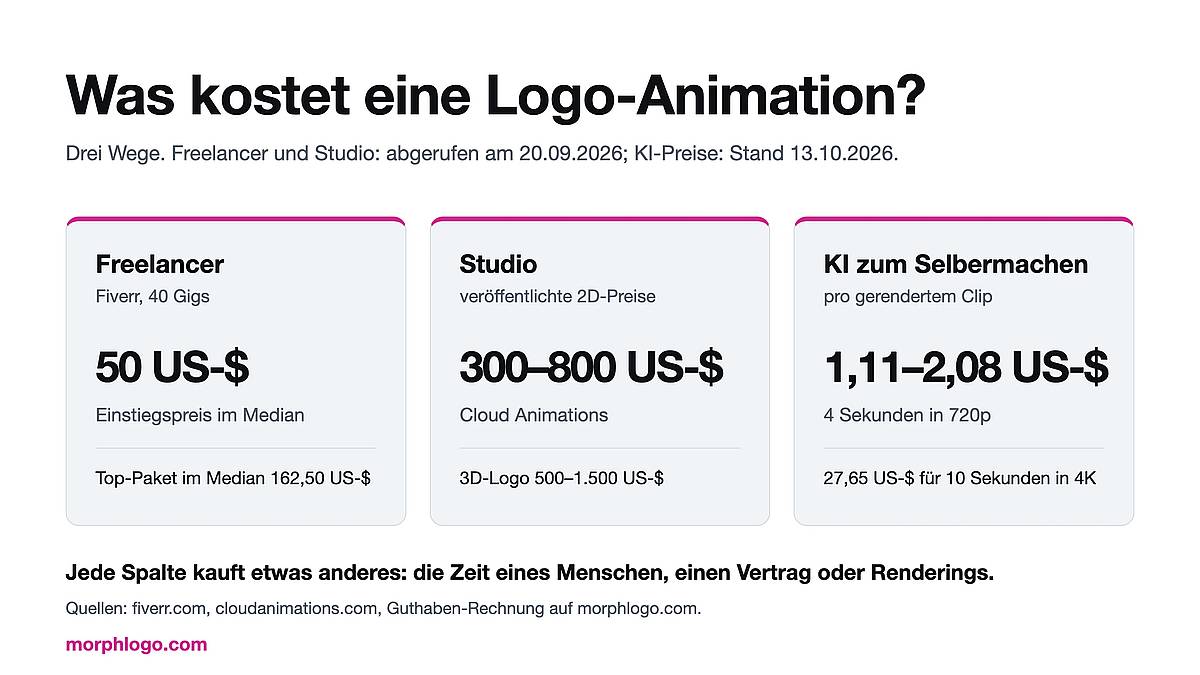
Was kostet eine Logo-Animation? Freelancer, Agentur oder KI-Tool
Was eine Logo-Animation bei Freelancern, Studios und KI-Tools kostet, aufgeschlüsselt nach Leistung: 40 Fiverr-Angebote vom 20.09.2026, der Preis jedes Extras und veröffentlichte Studiopreise und Tagessätze.
Higgsfield-Alternativen 2026: 6 Tools für Logo-Animation und ein Treue-Test
Higgsfield bündelt Videomodelle für filmische Einstellungen – deshalb kommen Logos oft verändert zurück. Sechs Higgsfield-Alternativen im Vergleich, dazu 89 gemessene Renderings: Wie weit liegen erstes und letztes Bild bei sechs Stilen auseinander?
Programme für Logo-Animation: 11 Wege im Vergleich
Elf realistische Wege, ein Logo zu animieren – jeder beantwortet dieselben vier Fragen: Lernkurve, Grenze, Exportformate und wann du ihn besser lässt. Dazu eine Tabelle, die dich von deiner vorhandenen Datei zum passenden Programm führt.