Signature mail animée : comment mettre un GIF dans Outlook et Gmail
Une signature mail animée, c'est un GIF animé placé dans votre signature comme n'importe quelle image. Il s'anime dans Gmail, Apple Mail, Outlook sur le web et Outlook pour Microsoft 365. Seule exception, Outlook pour Windows 2007 à 2019 n'affiche que la première image du GIF. D'où la règle principale : la première image doit montrer votre logo en entier.
Voici comment créer le GIF, l'insérer dans Outlook, Gmail et Apple Mail, quelle taille et quel poids viser, et ce qu'il faut vérifier quand il ne bouge pas.
Peut-on mettre un GIF animé dans sa signature mail ?
Oui. Tout éditeur de signature qui accepte un logo fixe accepte un GIF animé, et le destinataire n'a rien à installer.
| Messagerie | Ce que fait votre GIF |
|---|---|
| Outlook pour Windows 2007–2019 (licence perpétuelle) | Affiche uniquement la première image |
| Outlook pour Microsoft 365 ou Office 2021 (Windows) | Lit le GIF, mais met en pause un GIF en boucle après trois lectures |
| Nouvel Outlook pour Windows | Rien de documenté par Microsoft ; des utilisateurs signalent des GIF de signature reçus en image fixe |
| Outlook sur le web, Outlook pour Mac, iPhone et Android | Lit le GIF |
| Gmail sur le web, Android et iPhone | Lit le GIF |
| Apple Mail sur Mac et iPhone | Lit le GIF |
| Yahoo Mail | Lit le GIF |
Microsoft indique qu'Outlook lit les graphiques animés par défaut, et Litmus a relayé que les GIF en boucle se lisent trois fois, puis s'arrêtent. Le reste vient des tests compilés par Can I email.
Faut-il vraiment une signature animée ?
Un petit logo qui bouge donne une image soignée ; une signature qui clignote sans fin fait du bruit, d'où le parti pris de ce guide : un GIF court, lu une fois. Préférez un logo fixe si :
- beaucoup de vos destinataires sont sur Outlook 2007–2019 pour Windows, où l'animation ne se lit jamais ;
- vous écrivez surtout des réponses dans de longs fils (Gmail et Outlook permettent une autre signature par défaut pour les réponses) ;
- vos clients attendent un style sobre, comme dans le juridique ou la finance.
Quelles versions d'Outlook n'affichent que la première image ?
Outlook pour Windows de 2007 à 2019, vendu en licence perpétuelle, n'anime pas les GIF : le destinataire voit la première image, figée. Outlook pour Microsoft 365 lit l'animation et ne revient à la première image que si les effets d'animation sont coupés dans Windows.
Pour une partie de votre public, la première image est donc toute votre signature. Or la plupart des animations de logo sont des apparitions : le logo se forme à partir de particules, se dessine trait par trait ou surgit dans un effet glitch. La première image d'une apparition n'est, par construction, pas encore votre logo.
Nous l'avons vérifié avec notre outil d'animation logo IA : cinq animations exportées au format GIF de signature, et l'image zéro de chacune :
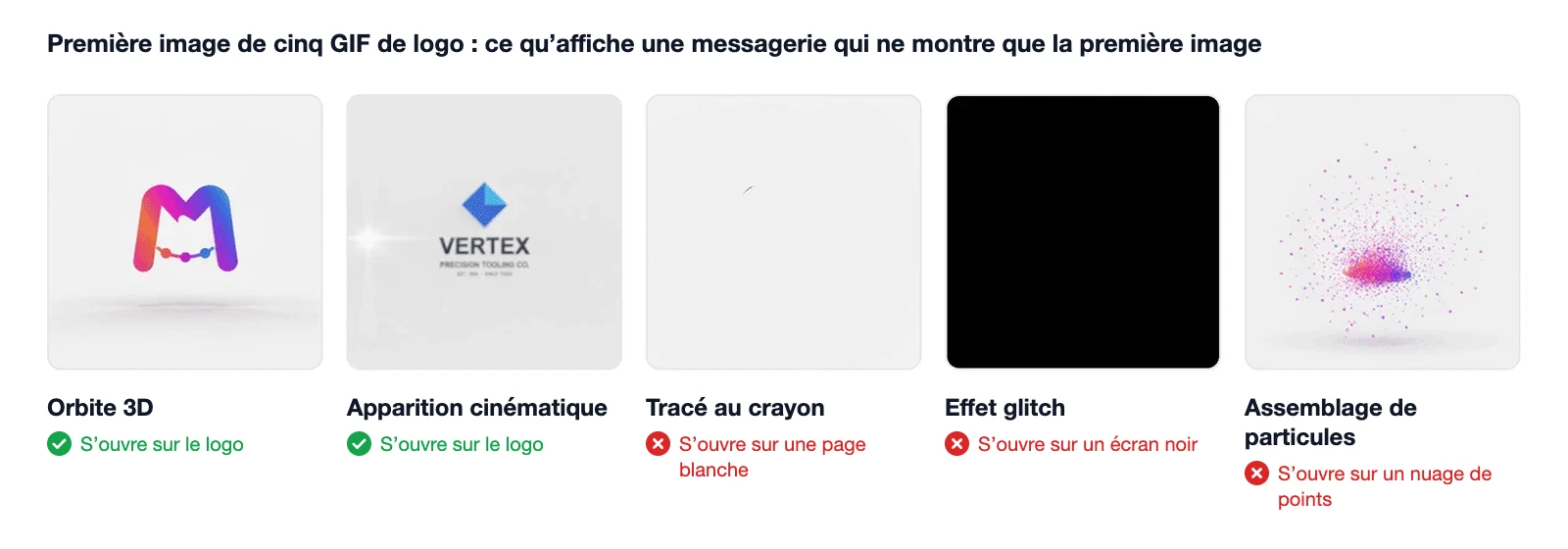
Sur ce lot, deux GIF s'ouvrent sur le logo terminé. Les trois autres commencent par une page blanche, un écran noir et un nuage de points : saisissant pour une intro vidéo, un carré vide dans Outlook 2016. Et sur d'autres rendus, l'Apparition cinématique s'ouvrait le plus souvent dans l'ombre. Avant de déployer la signature, faites défiler les premières images et vérifiez que le logo est là à zéro seconde.
À quoi ressemble une signature mail animée ?
Trois éléments peuvent bouger : le logo, une bannière sous vos coordonnées, ou une signature manuscrite.
| Type | Ce qui bouge | Ce qu'affiche Outlook 2007–2019 |
|---|---|---|
| Logo animé | Le logo tourne, reçoit un reflet ou se met en place | Votre logo, si l'animation part du logo terminé |
| Bannière promotionnelle | Une offre ou une date glisse sous vos coordonnées | La première vue : l'offre doit se lire seule |
| Signature manuscrite | Votre nom s'écrit trait par trait | Un vide ou un premier trait |
Les deux exemples ci-dessous sont des logos animés, générés à partir d'un seul fichier et placés dans une signature type. Chacun s'ouvre sur le logo complet :
Ils tournent ici en boucle pour la démonstration ; l'export signature mail, lui, se lit une fois.
Comment créer le GIF de sa signature mail animée ?
Trois voies réalistes, selon que vous partez d'un modèle ou du logo que vous avez déjà :
- Animer un design dans Canva. Son centre d'aide indique que les comptes gratuits exportent des GIF d'une minute au plus, jusqu'à 1280 × 720 pixels, à partir des effets d'animation de Canva.
- Passer par un motion designer. Il anime dans After Effects et convertit le rendu en GIF : contrôle total, au tarif et dans les délais d'un freelance.
- Générer le mouvement à partir de votre fichier logo. Un outil d'IA anime le logo que vous utilisez déjà, sans montage image par image. Notre comparatif des logiciels d'animation de logo met ces voies côte à côte.
Un GIF de signature mail qui s'ouvre sur votre logo. Les styles de notre page GIF partent du logo que vous importez et ont été retenus parce que leur première image montrait le logo lors de nos tests. L'export signature mail fait 240 pixels sur son plus grand côté, 10 images par seconde, et se lit une fois avant de rester sur sa dernière image. Ouvrir le créateur de logo GIF →
Gratuit à l'essai : les crédits offerts à l'inscription donnent un aperçu avec filigrane, à regarder en ligne. Tout téléchargement, GIF compris, demande une offre payante ou un pack de crédits.
Quatre règles pour un GIF qui résiste à Outlook
- La première image montre tout le logo. C'est la seule image que verront les utilisateurs d'Outlook 2007–2019.
- Une seule lecture, en cinq secondes ou moins. Un GIF sans paramètre de boucle se lit une fois. Les WCAG demandent un moyen de mettre en pause tout contenu animé qui démarre seul et dure plus de cinq secondes (WCAG 2.2, critère 2.2.2) ; un e-mail n'a pas de bouton pause.
- Pas de flash. Trois flashs par seconde au plus, seuil du critère 2.3.1.
- Accordez le fond à l'e-mail. Un pixel de GIF est tout transparent ou tout opaque : les bords adoucis prennent un halo sur fond sombre, ou se crénèlent. Un fond uni est plus sûr, mais vérifiez sa couleur : dans nos tests, un logo importé sur blanc pur est revenu sur #F9F9FC, ce qui dessine un léger cadre dans un e-mail blanc.
Comment faire une jolie signature mail animée ?
Une belle signature animée reste d'abord lisible :
- Un seul élément animé. Le logo ou la bannière, pas les deux : deux mouvements se disputent le regard.
- Un logo cliquable. Ajoutez un lien vers votre site sur l'image du logo, avec le bouton de lien de l'éditeur de signature.
- Les couleurs de la marque, un texte foncé. Les couleurs vont au logo ; nom, fonction et coordonnées restent en gris foncé ou en noir.
- Des coordonnées en texte. Téléphone, adresse e-mail et site s'écrivent en texte, pas dans l'image : ils restent cliquables, copiables, et lisibles quand les images sont bloquées.
Si toute une équipe doit envoyer la même signature, fixez ces règles une fois, testez le GIF sur un ancien Outlook et sur Gmail, puis diffusez un seul fichier à tout le monde.
Comment insérer un GIF dans une signature Outlook, Gmail ou Apple Mail ?
Une fois le GIF prêt, il s'insère partout comme un logo fixe ; seuls l'emplacement de l'éditeur et quelques pièges changent.
Dans le nouvel Outlook et Outlook sur le web
La signature se crée dans les paramètres du compte, et le GIF s'ajoute avec le bouton d'image de l'éditeur.
- Sélectionnez Paramètres, puis Comptes > Signatures.
- Sélectionnez Ajouter une signature et nommez-la.
- Placez le curseur à l'endroit du logo et ajoutez le GIF avec le bouton d'insertion d'image de la barre d'outils.
- Choisissez si la signature s'applique aux nouveaux messages et aux réponses, puis Enregistrer.
Selon le guide de Microsoft, il faut parfois recréer la signature dans chaque application Outlook ; sur Mac, elle se trouve dans Outlook > Réglages > Signatures.
Dans Outlook classique pour Windows
L'éditeur de signature s'ouvre depuis un nouveau message, et le GIF s'insère avec le bouton Image.
- Ouvrez un nouveau message, puis Signature > Signatures.
- Choisissez la signature à modifier, ou Nouveau.
- Sélectionnez le bouton Image, choisissez votre GIF, puis Insérer.
- Validez avec OK.
Deux pièges. N'ajoutez aucun effet à l'image : des utilisateurs signalent qu'une ombre suffit pour qu'Outlook classique envoie le GIF en JPG fixe. Et Outlook 2010–2019 n'anime pas le GIF dans votre fenêtre de rédaction : un brouillon figé ne veut pas dire que vos destinataires le verront figé.
Dans Gmail
La signature se règle dans l'onglet Général des paramètres, et le GIF s'importe depuis votre ordinateur, Google Drive ou une URL.
- Ouvrez Paramètres > Voir tous les paramètres.
- Dans l'onglet Général, descendez jusqu'à Signature et créez ou sélectionnez une signature.
- Cliquez sur Insérer une image et ajoutez le GIF via Mon Drive, Importer ou Adresse Web (URL).
- En bas de page, cliquez sur Enregistrer les modifications.
Un GIF pris dans Mon Drive doit être partagé publiquement. L'image compte dans la limite de 10 000 caractères de la signature ; en cas d'erreur, Gmail conseille de la redimensionner (aide Gmail). Les applications Gmail pour Android et iPhone ont leur propre « signature mobile », que l'aide décrit comme un simple texte ; si vous n'en créez pas, c'est la signature configurée sur ordinateur qui s'applique.
Dans Apple Mail
Sur Mac, la signature se crée dans les réglages de Mail, et le GIF se glisse directement dans l'aperçu.
- Sur Mac, choisissez Mail > Réglages, puis Signatures.
- Sélectionnez le compte dans la colonne de gauche.
- Cliquez sur Ajouter (+) sous la colonne du milieu et nommez la signature.
- Faites glisser le GIF dans la zone d'aperçu, à droite.
Sur iPhone, selon Apple, les signatures Mail ne peuvent comporter que du texte.
Quelle taille et quel poids pour une signature mail animée ?
Combien de pixels
Gmail recommande des images de signature de 70 à 100 pixels de haut sur 300 à 400 de large, avec un maximum de 100 × 1 000 pixels (aide Gmail). Pour un logo carré, visez donc 70 à 100 pixels de haut à côté de votre nom.
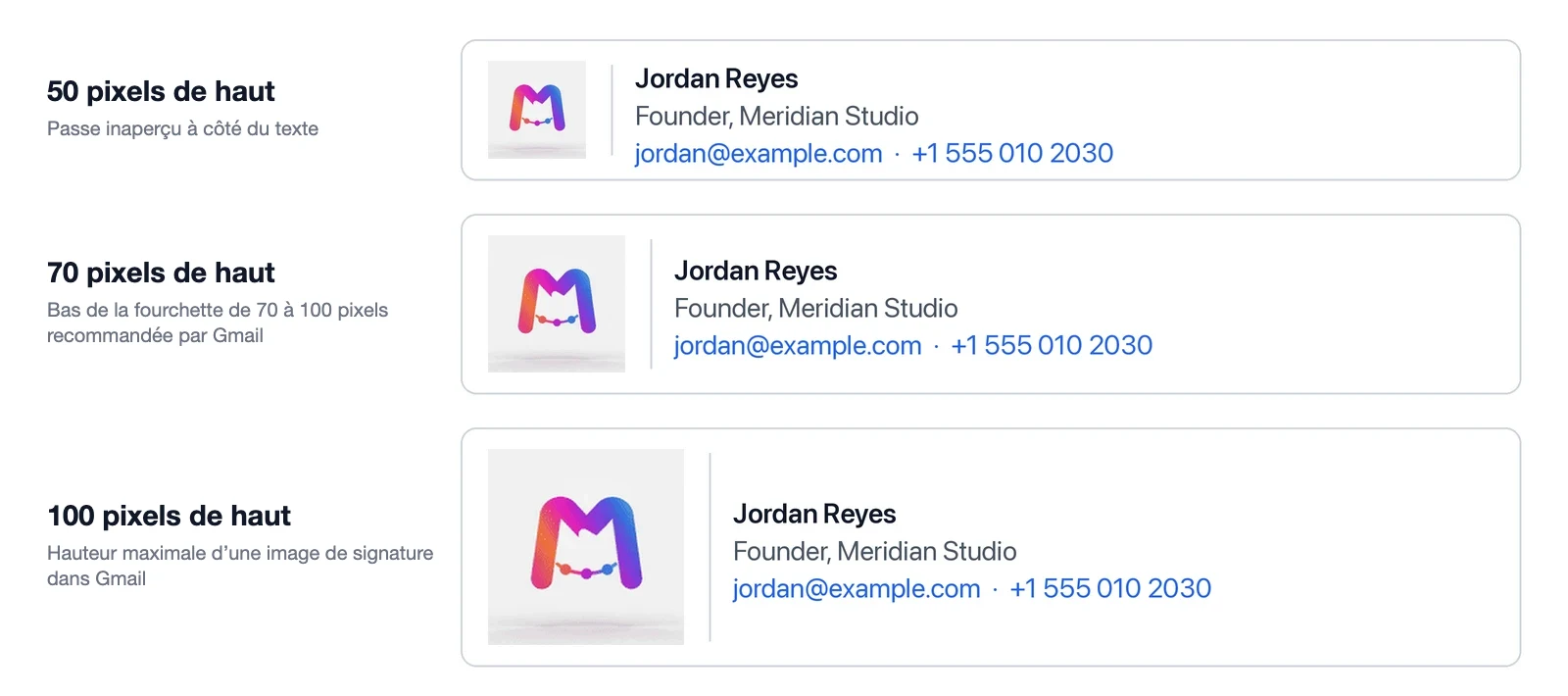
À 50 pixels, le logo passe inaperçu à côté de trois lignes de texte ; à 100, il tient sa place. Le léger cadre autour vient du fond blanc cassé du rendu (voir la règle 4 plus haut).
Sur les écrans haute densité, un logo affiché sur 100 pixels reste net si le fichier en compte environ 200. Si le GIF est plus grand que sa taille d'affichage, sélectionnez-le dans l'éditeur et choisissez une taille (Gmail propose Petite, Moyenne, Grande et Taille d'origine), puis envoyez-vous un test.
Combien de kilo-octets
Aucune grande messagerie ne publie de poids maximal. Litmus conseille 1 Mo au plus pour un GIF d'e-mail ; les éditeurs de signatures visent plus bas, souvent 200 Ko.
Un GIF pèse plus lourd qu'on ne croit, car un clip généré modifie presque tous les pixels à chaque image. Sur 21 animations de logo de quatre secondes converties, chaque GIF en 480 pixels et 15 images par seconde pesait de 2,5 à 6,4 Mo, plus que son MP4. En 240 pixels, 10 images par seconde et 64 couleurs, les mêmes clips tombaient entre 340 et 860 Ko, et les rendus Orbite 3D et Apparition cinématique entre 380 et 400 Ko. Le poids des mêmes clips en MP4, WebM et WebP animé est dans notre guide sur le format de logo animé.
Pour descendre vers 200 Ko, raccourcissez l'animation ou réduisez encore le nombre de couleurs avec un compresseur de GIF, puis vérifiez que la première image reste nette.
Pourquoi le GIF de ma signature ne s'anime-t-il pas ?
Si votre signature mail animée arrive figée, passez en revue ces causes :
- Le destinataire est sur Outlook 2007–2019 pour Windows. Rien à corriger, sauf la première image.
- Les animations sont coupées dans Windows. Outlook pour Microsoft 365 suit ce réglage (Windows 11 : Accessibilité > Effets visuels > Effets d'animation).
- Un effet d'image l'a transformé en JPG. Dans Outlook classique, supprimez l'image et réinsérez-la sans ombre ni effet.
- Le nouvel Outlook affiche une image fixe. Non documenté par Microsoft ; dans une discussion Microsoft Q&A, réduire la largeur du GIF a réglé le problème.
- L'image est bloquée, pas figée. Un GIF chargé depuis une adresse web est bloqué par défaut dans Outlook classique, et Gmail peut demander une confirmation avant d'afficher les images externes.
- Vous regardez votre brouillon. Envoyez un test à une adresse Gmail et à une adresse Outlook, et jugez la version reçue.
Signature mail animée : questions fréquentes
Peut-on créer une signature mail animée gratuitement ?
En partie. Sur MorphLogo, télécharger le GIF est payant, parce que chaque rendu fait tourner un modèle vidéo d'IA qui coûte de l'argent : à partir de 9,90 $ US en paiement unique, ou 19 $ US par mois (tarifs). Côté gratuit, les crédits offerts à l'inscription (valables 30 jours) et le check-in quotidien permettent de générer un aperçu de 4 secondes en 480p avec filigrane, à regarder en ligne mais pas à télécharger. Mettre un GIF dans la signature ne coûte rien dans Gmail, Outlook ou Apple Mail. La voie entièrement gratuite reste Canva, qui exporte un design animé en GIF : vous composez le mouvement vous-même avec des effets prédéfinis que d'autres utilisent aussi.
Peut-on utiliser un GIF de signature tout fait, comme sur GIPHY ?
Oui, si vous avez le droit de l'utiliser ; GIPHY et LottieFiles en proposent beaucoup. Mais une main qui salue ne dit rien de votre activité : vérifiez la licence, la première image et le poids.
Comment insérer une image dans une signature de mail ?
Avec le même bouton que pour un GIF : Image dans Outlook classique, Insérer une image dans Gmail, glisser-déposer dans Apple Mail. Logo fixe et logo animé suivent les étapes détaillées plus haut.
Comment insérer un GIF animé dans le corps d'un mail ?
Dans Gmail, utilisez le bouton Insérer une photo de la fenêtre de rédaction et choisissez l'option d'insertion dans le message plutôt qu'en pièce jointe. Dans Outlook, passez par Insérer > Images. Les limites sont les mêmes que dans une signature : Outlook 2007–2019 n'affiche que la première image, et le poids alourdit chaque envoi.
Quelle est la taille d'une bannière pour une signature mail ?
Il n'y a pas de norme commune. La limite la plus stricte est celle de Gmail : 100 pixels de haut et 1 000 de large au maximum. Une bannière animée doit donc rester basse, et sa première vue doit se lire seule, puisque c'est elle qu'affiche Outlook 2007–2019.
Comment faire une signature de mail interactive ?
Uniquement avec des liens (site, prise de rendez-vous, réseaux sociaux) : les messageries n'exécutent pas de scripts. Un GIF ajoute du mouvement, pas d'interaction.
Sommaire
Auteur

Catégories
Tags
Autres articles
Alternative à Higgsfield pour animer un logo : 6 outils et un test de fidélité
Higgsfield est une passerelle vers plusieurs modèles vidéo réglée pour des plans de cinéma, d'où des logos qui reviennent modifiés. Six alternatives comparées, avec l'écart mesuré entre première et dernière image pour six styles.
Format de logo animé : MP4, GIF, WebM ou Lottie ?
Quel format de logo animé choisir selon l'emplacement : MP4 pour la vidéo, GIF pour la signature mail, WebM ou WebP pour un site, Lottie ou SVG pour une interface vectorielle. Poids mesurés sur 21 rendus de logo, et ce qu'exige un fond transparent.
Alternative gratuite à After Effects pour animer un logo : choisir selon votre fichier
La bonne alternative à After Effects dépend du fichier que vous avez. La plupart des guides supposent un logo vectoriel et un fichier Lottie ; voici quoi faire quand votre logo est un PNG et qu'il vous faut un MP4, prix vérifiés sur la page de chaque éditeur.