メール署名にGIFを入れる方法|OutlookとGmailで動く署名を作るコツ
メール署名のGIFは、ロゴ画像と同じ手順で署名に挿入するだけで、Gmail、Apple Mail、Web版Outlook、Microsoft 365のOutlookでは動きます。つまずきやすいのは、Windows向けデスクトップ版Outlookの2007〜2019で、GIFの最初のフレームしか表示されません。だからいちばん大事なルールは「1フレーム目を完成したロゴにする」こと。この記事では、Outlook・Gmail・Apple Mailへの入れ方、適したサイズと容量、動かないときの確認ポイントを、自社で書き出したGIFの実測とあわせて解説します。
動く署名とは?メール署名にGIFは入れられる?
動く署名とは、ロゴやバナーをアニメーションGIFにしたメール署名のことです。GIFは複数のフレームを順に再生する画像なので、静止画のロゴを入れられる署名エディタならそのまま入ります。受信者側でのインストールは不要で、再生するかは相手のメールソフト次第です。大半のメールソフトは再生します。
| メールソフト | 署名のGIFの表示 |
|---|---|
| Windows版Outlook 2007〜2019(買い切り版) | 1フレーム目だけを表示 |
| Microsoft 365・Office 2021のOutlook(Windows) | 再生する。ただしループするGIFは3回再生したあと一時停止 |
| Windows用の新しいOutlook | Microsoftの公式説明なし。署名のGIFが静止画で届いたという報告あり |
| Web版Outlook、Mac版Outlook、iPhone・Android版Outlook | 再生する |
| Gmail(Web、Android、iPhone) | 再生する |
| Apple Mail(Mac、iPhone) | 再生する |
| Yahoo!メール | 再生する |
Microsoftのサポート記事はOutlookはアニメーション画像を既定で再生するとしており、LitmusはループするGIFは3回再生したあと一時停止するというMicrosoftの説明を伝えています。それ以外の行はCan I emailに集められたメールソフトの検証結果によるものです。
メール署名を動かすべきか
小さなロゴが一度だけ動くのは、洗練された印象になります。一方、本文の横でずっと点滅し続ける署名はただのノイズです。次のような場合は、静止画のロゴのほうが向いています。
- 受信者の多くがWindows版Outlook 2007〜2019を使っていて、アニメーションがそもそも再生されない
- 送るメールの大半が長いスレッドへの返信。GmailもOutlookも返信・転送用に別の署名を既定にできるので、動く署名は新規メールだけに使えます
- 法律・金融など、取引先が控えめな見た目を好む業種
Outlookのメール署名は動く?1フレーム目しか出ないバージョン
2007〜2019のWindows向けデスクトップ版Outlook(買い切りで販売されたバージョン)はGIFを動かしません。受信者に見えるのはGIFの1フレーム目の静止画だけです。Microsoft 365のOutlookはアニメーションを再生し、Windows側でアニメーション効果がオフになっているときだけ1フレーム目に切り替わります。
つまり一部の受信者にとっては、1フレーム目が署名のすべてです。これは見た目以上に重要です。ロゴアニメーションの多くは「登場」演出として作られていて、粒子から組み上がる、線が一筆ずつ描かれる、グリッチしながら現れる、といった動きをします。登場演出の1フレーム目には、まだロゴがありません。
自社のクリップで確かめました。MorphLogoのAIロゴアニメーションで5本のロゴアニメーションをメール署名サイズのGIFに書き出し、それぞれの0フレーム目を取り出したものです。
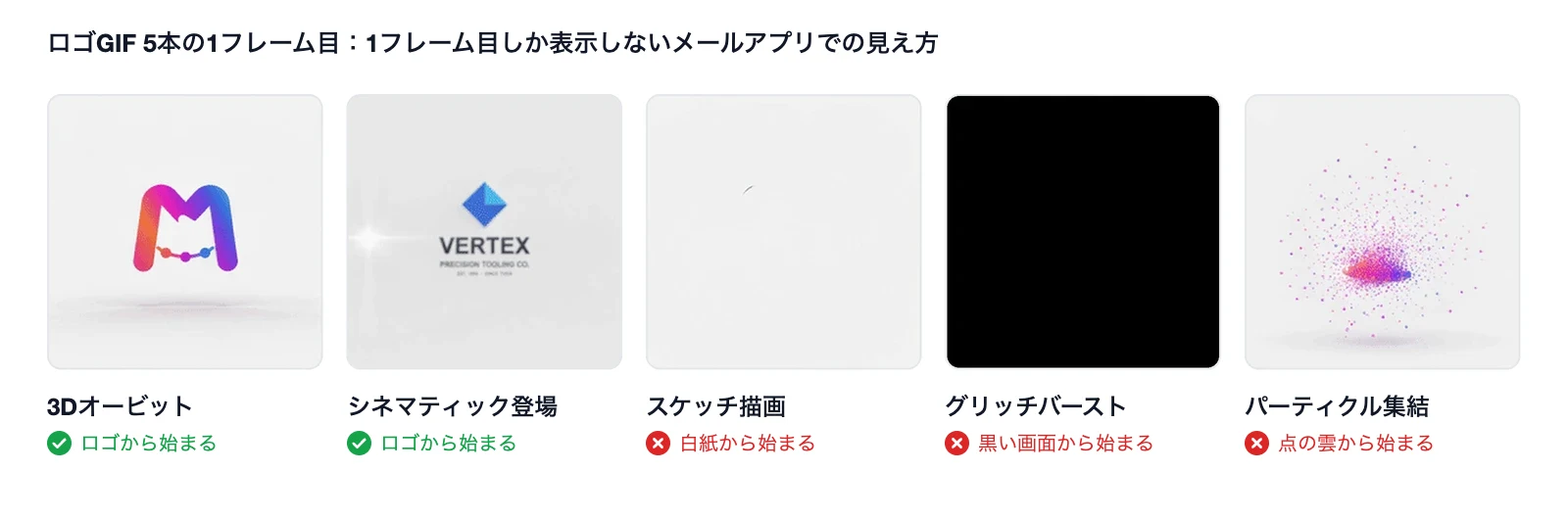
5本のうち、完成したロゴから始まるのは2本だけ。残る3本は白紙、黒い画面、点の散らばりから始まります。動画のイントロなら印象的な出だしですが、Outlook 2016では空っぽの四角になります。チームで使い始める前に、最初の数フレームをコマ送りして、0秒の時点でロゴが完全に表示されていることを確認してください。
メール署名のGIFの例
メール署名で動かせる場所は、ロゴ、連絡先の下のバナー、手書き風のサインの3つです。
| 種類 | 動くもの | Outlook 2007〜2019での見え方 |
|---|---|---|
| 動くロゴ | ロゴが回る、光が走る、所定の位置に収まる | 完成したロゴから始まる動きなら、ロゴがそのまま見える |
| バナー | キャンペーンやイベント日程がスライドインする | 最初のスライドだけ。告知はそれ単体で読める必要がある |
| 手書き風サイン | 名前が一筆ずつ書かれていく | 空白か最初の一画だけ。名前は最後にならないと完成しない |
下の2つはどちらも動くロゴの例で、1つのロゴファイルから生成し、サンプルの署名に配置しました。どちらも完成したロゴから始まります。


ここでは見やすいようにループさせていますが、メール署名用の書き出しは一度だけ再生され、最後のフレームで止まります。
メール署名にGIFを入れる方法
どのメールソフトでも、GIFは静止画のロゴと同じように挿入します。違うのはエディタの場所と、いくつかの落とし穴だけです。
新しいOutlookとWeb版Outlook
- 設定を開き、アカウント > 署名を選びます。
- 署名を追加を選び、名前を付けます。
- 編集欄でロゴを置きたい位置にカーソルを置き、エディタのツールバーにある画像の挿入ボタンからGIFを追加します。
- 新規メッセージ用、返信・転送用に使うかを選び、保存を選びます。
署名はすべてのOutlookアプリ間で引き継がれるわけではなく、Microsoftの署名ガイドにもアプリごとに作成が必要な場合があると書かれています。Mac版Outlookの署名はOutlook > 設定 > 署名にあり、エディタのメニューから画像を追加できます。
Windows版のクラシックOutlook
- 新しいメールを開き、署名 > 署名を選びます。
- 編集する署名を選ぶか、新規作成を選んで名前を付けます。
- 画像ボタンを選んでGIFを選び、挿入を選びます。
- OKを選んで保存します。
落とし穴が2つあります。1つ目は、挿入した画像に手を加えないこと。影などの効果を付けると、クラシックOutlookがGIFを静止画のJPGとして送ってしまうという報告があります。2つ目は、Outlook 2010〜2019では自分の作成画面でGIFが動かないこと。下書きで止まっていても、受信者側で止まるとは限りません。
Gmail
- Gmailを開き、設定(歯車)> すべての設定を表示を選びます。
- 全般タブの署名までスクロールし、署名を作成するか選びます。
- 署名エディタの画像を挿入ボタンから、マイドライブ、アップロード、**ウェブアドレス(URL)**のいずれかでGIFを追加します。
- 一番下までスクロールして変更を保存を選びます。
マイドライブから選ぶGIFは一般公開の共有設定が必要で、仕事用・学校用のアカウントではURL指定しか選べないことがあります。画像は署名の10,000文字の上限にも数えられ、エラーが出たら画像を縮小するようGmailヘルプが案内しています。AndroidとiPhoneのGmailアプリはテキストのモバイル署名だけで、設定しなければアプリから送ったメールにはWeb版の署名が使われます。
Apple Mail
- Macの「メール」でメール > 設定を選び、署名をクリックします。
- 左の列でメールアカウントを選びます。
- 真ん中の列の下にある追加(+)ボタンをクリックし、署名に名前を付けます。
- 右側のプレビュー領域にGIFをドラッグします。
iPhoneの「メール」はテキストのみで、Appleのガイドでも署名に使えるのはテキストだけとされています。
メール署名のGIFの適切なサイズは?
大事な数字は2つあります。ロゴを何ピクセルの高さで表示するかと、ファイルが何KBあるかです。
何ピクセルにするか
いちばん具体的な数字を出しているのはGmailです。署名画像は高さ70〜100ピクセル×幅300〜400ピクセルを推奨し、上限を高さ100ピクセル×幅1,000ピクセルとしています(Gmailヘルプ)。正方形や縦組みのロゴなら、名前の横に高さ70〜100ピクセルで表示する計算です。
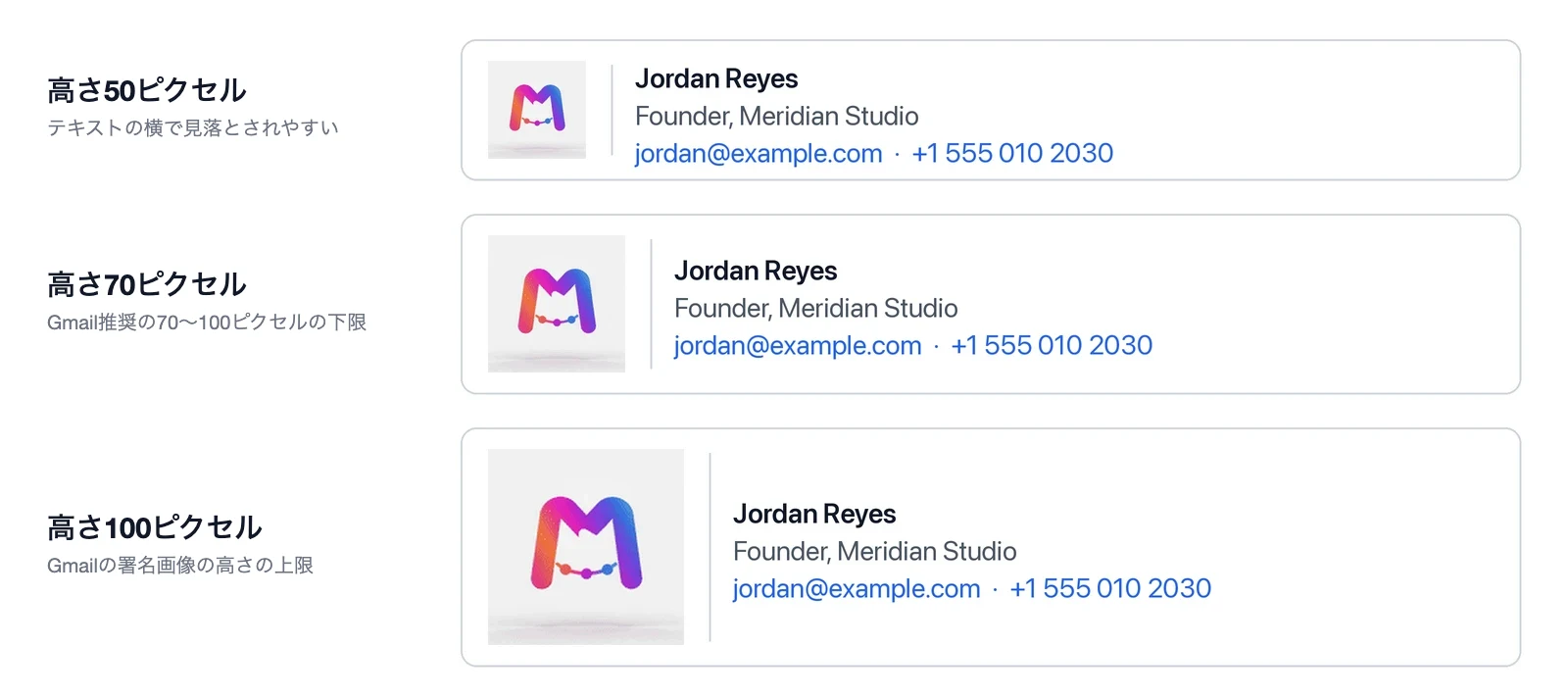
50ピクセルだと3行のテキストに負け、100ピクセルなら存在感が出ます。ロゴの周りにうっすら見える四角は、生成時のオフホワイトの背景です。これは後述のルールで扱います。
鮮明さも大切です。スマートフォンや多くのノートPCの高密度ディスプレイは、表示上の1ピクセルを2つ以上の物理ピクセルで描くので、高さ100ピクセルで表示するロゴは、ファイル側に200ピクセル前後あるとくっきり見えます。GIFが表示サイズより大きい場合は、署名エディタで画像を選んでサイズを指定し(Gmailなら小、中、大、元のサイズ)、自分宛てにテスト送信して動くことを確かめてください。
日本語ロゴの場合、「株式会社」や創業年のような小さな文字は、高さ100ピクセルの署名では1〜2ピクセルほどになり、どの形式でも読めません。さらにAIで動かすと、小さな日本語の文字はぼやけたり別の字に崩れたりすることがあります。署名用にはシンボルかロゴタイプだけを残し、社名の補足はテキストで書くのが確実です。
何KBにするか
主要なメールソフトで、GIFの最大容量を公表しているところはありません。あるのは目安だけで、Litmusはメール用GIFは大きくても1 MBを推奨し、メール署名サービスの多くは500 KB以下を勧めています。
GIFは思ったより重くなります。次のフレームでまったく同じ色のピクセルしか使い回せない形式なのに、生成したクリップはほぼすべてのピクセルが毎フレーム変わるからです。4秒のロゴアニメーション21本を変換したところ、480ピクセル・15fpsのGIFはどれも2.5〜6.4 MBで、元のMP4より重くなりました。240ピクセル・10fps・64色に落とすと同じクリップが340〜860 KBになり、ロゴが最初から最後まで形を保つ3Dオービットとシネマティック登場は約380〜400 KBに収まりました。効いたのはピクセル数とフレーム数で、ディザリング方式の変更は1割も減らしませんでした。パーティクルのように画面全体が動くものがいちばん重く、署名に向かない理由がもう1つ増えます。同じクリップのMP4・WebM・アニメーションWebPでの容量は、ロゴアニメーションのファイル形式の記事にまとめています。
自分のロゴからメール署名用GIFを作る方法
現実的な作り方は3つあり、テンプレートから始めるか、今あるロゴから始めるかで選び方が変わります。
- Canvaでデザインを動かす。 Canvaはデザインにアニメーションを付けてGIFでダウンロードできます。ヘルプセンターによれば、無料アカウントでも最長1分・最大1280×720ピクセルのGIFを書き出せます。Canvaのアニメーション効果から選んでデザインの要素に適用する形です。
- モーションデザイナーに依頼する。 After Effectsなどで動きを作り、レンダリングした動画をGIFに変換してもらいます。細部まで指定できますが、費用と納期は外注相場どおりです。
- ロゴファイルからAIで動きを生成する。 今使っているロゴを渡すと、AIツールがその周りにアニメーションを生成します。タイムライン操作は不要です。
1フレーム目がロゴになる、メール署名用GIFを。 私たちのテストでは、GIFページのスタイルはどれも1フレーム目にロゴが表示されました。仕上がりはロゴで変わるため、書き出し後に1フレーム目を確認してください。メール署名用GIFは長辺240ピクセル・10fpsで、一度再生したら最後のフレームで止まります。GIFでロゴを動かす →
新規登録でもらえる無料クレジットで試し、透かし入りのプレビューをブラウザで確認できます。GIFを含むダウンロードには、有料プランかクレジットパックが必要です。
Outlookでも崩れないGIFの4つのルール
- 1フレーム目はロゴ全体。 0秒の時点に映っているものが、Outlook 2007〜2019の受信者にずっと見え続けます。
- 再生は1回、5秒以内。 ループ設定のないGIFは1回だけ再生されます。W3Cのアクセシビリティ基準は、自動で始まり、5秒を超えて続き、ほかのコンテンツと並んで表示される動きには一時停止の手段を求めています(WCAG 2.2 達成基準 2.2.2)。メールに一時停止ボタンはないので、5秒以内に1回だけ再生すれば問題を避けられます。
- 点滅させない。 点滅は1秒間に3回以下に(達成基準 2.3.1のしきい値)。グリッチやストロボ系の効果がよく引っかかります。
- 背景色をメールに合わせる。 GIFのピクセルは完全な透明か完全な不透明のどちらかなので、ロゴのやわらかい輪郭は暗い背景で白っぽいふちが出たり、ギザギザになったりします。単色の背景のほうが安全ですが、色は正確に確認してください。私たちのテストでは、純白の上のロゴが純白ではなく#F9F9FCで返ってきて、白いメールの中で薄い四角に見えました。
メール署名のGIFが動かないときは?
署名のGIFが静止画で届く場合は、次の原因を確認してください。
- 受信者がWindows版Outlook 2007〜2019を使っている。 送信側でできるのは1フレーム目を整えることだけです。
- Windowsでアニメーションがオフになっている。 Microsoft 365のOutlookはWindowsの設定(Windows 11なら設定 > アクセシビリティ > 視覚効果 > アニメーション効果)に従い、オフだと1フレーム目だけを表示します。
- GIFがすでに3回再生された。 Microsoft 365のOutlookはループするGIFを3回再生すると一時停止し、再生ボタンを表示します。ファイルではなくアプリの仕様です。
- 画像の効果でJPGに変わった。 クラシックOutlookで署名の画像を削除し、影などの効果を付けずに入れ直してください。
- 新しいOutlookで静止画のままになる。 Microsoftの公式説明はありません。Microsoft Q&Aのあるスレッドでは、GIFの幅を小さくしたら新しいOutlookでも動くようになったと報告されています。
- GIFが添付ファイルとして表示される。 署名に埋め込んだ画像は、メールソフトによっては添付ファイル(クリップのアイコン)として見えることがあります。Webアドレスから読み込む方法もありますが、次の項目のとおりブロックされることがあります。
- 止まっているのではなく、ブロックされている。 GIFをメールに埋め込まずWebアドレスから読み込んでいる場合、クラシックOutlookは画像の自動ダウンロードを既定でブロックし、Gmailでも外部画像の表示前に確認する設定にできます。受信者が許可するまで空の枠になるため、画像に代替テキスト(社名など)を設定しておくと安心です。
- 自分の下書きを見ている。 GmailとOutlookの両方のアドレスにテスト送信し、届いたメールで判断してください。
メール署名のGIFに関するよくある質問
メール署名のGIFは無料で作れますか?
署名に入れること自体は無料です。MorphLogoでは、生成のたびに有料のAI動画モデルを使うため、ダウンロードはすべて有料です。クレジットパックは買い切り$9.90(米ドル)から、または月額$19のサブスクリプションで利用できます(料金)。新規登録でもらえる無料クレジットでお試しの1本を生成でき、透かし入りのプレビューをブラウザで見られます。完全に無料で作るならCanvaでデザインを動かしてGIFに書き出す方法がありますが、Canvaの効果をデザインに当てはめる形で、ロゴファイルから動きを生成するものではありません。
ネットの無料GIF素材を署名に使ってもいいですか?
使用する権利のあるGIFなら入れられます。GIPHYやLottieFilesには署名向けのアニメーションがたくさんあります。ただし汎用の素材で、他人の作品です。ライセンスを確認したうえで、1フレーム目と容量のチェックを同じように行ってください。
Outlookで署名が動かないのですが、どうすればいいですか?
まず受信者のOutlookのバージョンを確認してください。2007〜2019のWindows版なら仕様で1フレーム目しか表示されないため、1フレーム目をロゴにするのが唯一の対策です。それ以外なら、画像の効果を外して入れ直す、Windowsのアニメーション効果を確認する、テスト送信で届いた状態を見る、の順に試してください。
メール署名にリンクやボタンは付けられますか?
付けられるのはリンクだけです。メールソフトはスクリプトを実行しないので、署名で操作できる部分はWebサイト、予約ページ、SNSなどへのリンクに限られます。画像全体に1つのリンクを設定するところまでが現実的な上限です。
目次
著者

カテゴリー
Tags
その他の記事
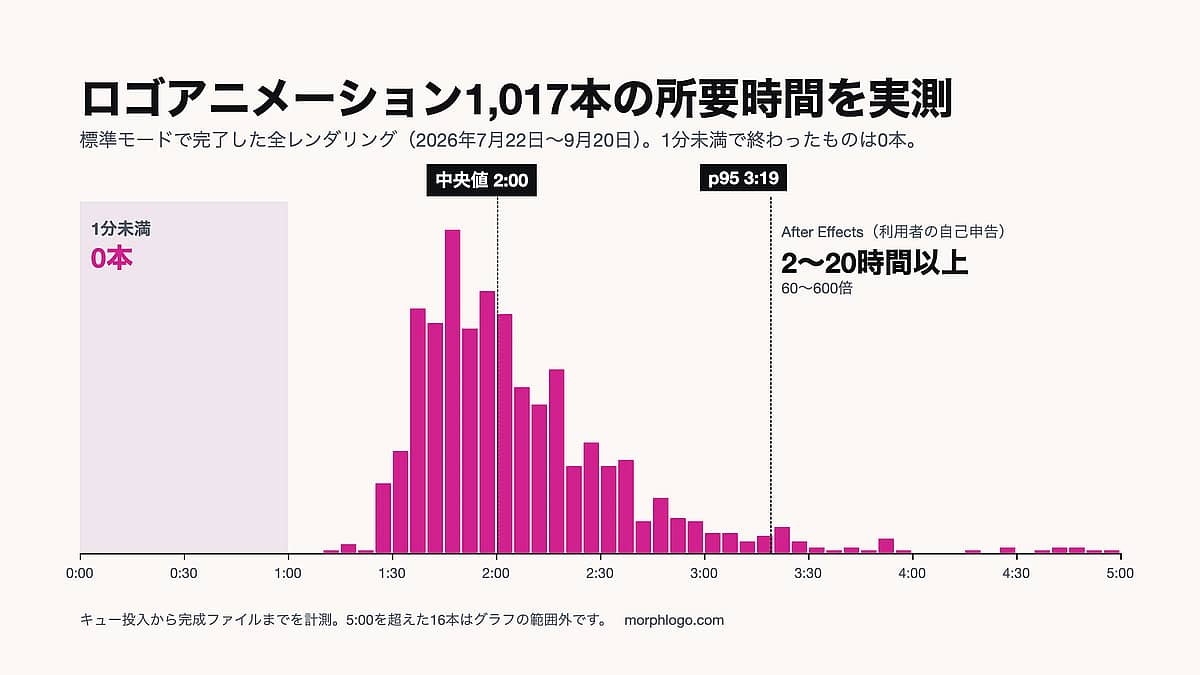
ロゴアニメーションの制作期間・制作時間は? After Effects・外注・AIを比較
ロゴアニメーションの制作時間を数字で比較。After Effectsは現役デザイナーの自己申告で2〜20時間、日本の制作会社の制作期間は公開目安で1〜4週間、AIは1,017本の実測で中央値2分0秒でした。
After Effectsの代替ソフト|ロゴアニメーションは手元のファイルで選ぶ
After Effectsの代わりになる無料ソフトは、ロゴが今どんなファイルか、どこで再生するかで決まります。ベクターならLottielabやJitter、PNG・JPGならAI。アフターエフェクトの代わりを価格と覚える手間で比較しました。
ロゴアニメーションのファイル形式:MP4・GIF・WebM・Lottieの違いと選び方
ロゴアニメーションのファイル形式を置き場所別に解説。動画はMP4、メールはGIF、Webは軽いWebMやWebP、アプリのUIはLottieやSVG。21本のロゴで量った実測容量と、背景透過に使える形式もまとめました。