Assinatura de e-mail com GIF: como colocar no Gmail, no Outlook e no Apple Mail
Para montar uma assinatura de e-mail com GIF, insira o GIF no editor de assinatura como qualquer imagem. Ele anima no Gmail, no Apple Mail, no Outlook na Web e no Outlook do Microsoft 365. Já o Outlook para Windows 2007–2019 mostra só o primeiro quadro, então esse quadro precisa ser o seu logo completo.
A seguir: o passo a passo no Gmail, no Outlook (novo e clássico) e no Apple Mail, o tamanho certo em pixels e em KB, e o que conferir quando a assinatura chega parada.
O que é uma assinatura de e-mail com GIF?
É uma assinatura comum em que uma das imagens é um GIF animado. Se o editor aceita um logo parado, aceita um animado, e quem recebe não precisa instalar nada: o app de e-mail toca a animação ou não toca. A maioria toca.
| App de e-mail | O que acontece com o seu GIF |
|---|---|
| Outlook para Windows 2007–2019 (licença avulsa) | Mostra só o primeiro quadro |
| Outlook do Microsoft 365 e Office 2021 no Windows | Toca, mas pausa um GIF em loop depois de três repetições |
| Novo Outlook para Windows | Sem documentação da Microsoft; usuários relatam GIFs de assinatura chegando parados |
| Outlook na Web, no Mac, no iPhone e no Android | Toca |
| Gmail na Web, no Android e no iPhone | Toca |
| Apple Mail no Mac e no iPhone | Toca |
| Yahoo Mail | Toca |
A Microsoft confirma que o Outlook reproduz gráficos animados e que GIFs em loop tocam três vezes e pausam (Litmus, em inglês). O resto vem dos testes reunidos pelo Can I email (em inglês).
Vale a pena ter uma assinatura de e-mail animada?
Um logo pequeno que se mexe uma vez transmite capricho; uma assinatura piscando ao lado de tudo o que você escreve vira ruído. Por isso este guia aponta para um GIF curto que toca uma vez. Prefira o logo estático quando:
- boa parte de quem recebe seus e-mails usa Outlook 2007–2019 no Windows;
- você manda mais respostas em conversas longas do que mensagens novas (Gmail e Outlook aceitam outra assinatura para respostas e encaminhamentos);
- seus clientes esperam um visual sóbrio, como em advocacia e contabilidade.
Como animar uma assinatura manuscrita?
Uma assinatura manuscrita animada é um GIF em que o nome se escreve traço a traço; ela é feita numa ferramenta de design ou de animação e exportada como GIF. O problema é o primeiro quadro: nele o nome ainda não apareceu, e quem usa Outlook 2007–2019 só vê esse quadro, ou seja, um espaço vazio. Se quiser usar, deixe o nome também em texto comum na assinatura, para que ele apareça em qualquer app.
Os dois exemplos abaixo são logos animados, gerados a partir de um único arquivo de logo e colocados numa assinatura de exemplo:
Aqui eles ficam em loop para você ver o movimento; o GIF para assinatura de e-mail toca uma vez e para no último quadro. Banners de campanha e o GIF de Natal para assinatura seguem as mesmas regras de tamanho e de primeiro quadro.
Como colocar GIF na assinatura do Gmail
- Abra o Gmail e clique em Configurações > Ver todas as configurações.
- Na guia Geral, role até Assinatura e crie ou selecione uma assinatura.
- Clique no ícone de imagem do editor e adicione o GIF por Meu Drive, Fazer upload ou Endereço da Web (URL).
- No fim da página, clique em Salvar alterações.
Um GIF do Meu Drive precisa estar compartilhado publicamente, e algumas contas de trabalho ou escola só oferecem a opção por URL. A imagem conta no limite de 10.000 caracteres da assinatura; se aparecer um erro, o Gmail sugere redimensionar (Ajuda do Gmail). Os apps do Gmail no celular só aceitam assinatura de texto; sem ela, o app usa a assinatura da Web.
Como colocar GIF na assinatura do Outlook
Primeiro descubra qual Outlook você usa: o novo Outlook (e o Outlook na Web) ou o Outlook clássico para Windows.
No novo Outlook e no Outlook na Web
- Selecione Configurações > Contas > Assinaturas.
- Selecione Adicione uma assinatura e dê um nome a ela.
- Na caixa de edição, coloque o cursor onde o logo deve ficar e use o botão de inserir imagem da barra do editor.
- Marque se a assinatura entra em novas mensagens e em respostas e encaminhamentos e selecione Salvar.
As assinaturas não passam de um app do Outlook para outro; o guia da Microsoft avisa que talvez você precise criar a sua em cada um. No Outlook para Mac, ela fica em Outlook > Configurações > Assinaturas.
No Outlook clássico para Windows
- Abra uma nova mensagem e selecione Assinatura > Assinaturas.
- Escolha a assinatura ou selecione Novo e dê um nome.
- Selecione o botão Imagem, escolha o GIF e selecione Inserir.
- Selecione OK.
Duas armadilhas. Não aplique sombra nem outro efeito na imagem: usuários relatam que aí o Outlook clássico envia o GIF como um JPG parado (para mudar o tamanho, clique com o botão direito, escolha Imagem e use a guia Tamanho). E o Outlook 2010–2019 não anima o GIF na sua janela de escrita, então ver o GIF parado no rascunho não quer dizer que o destinatário vai vê-lo parado. Essa é uma reclamação comum: no Microsoft Q&A, uma usuária conta que o GIF abria no Outlook na Web e no Gmail, mas não no Outlook clássico.
Por que o Outlook mostra só o primeiro quadro
O Outlook para Windows de 2007 a 2019, vendido por licença avulsa, não anima GIFs: quem lê nele vê o primeiro quadro como imagem parada. O Outlook do Microsoft 365 toca a animação e só volta ao primeiro quadro quando os efeitos de animação estão desligados no Windows.
Para parte do seu público, o primeiro quadro é a assinatura inteira. E a maioria das animações de logo é uma revelação: o logo se monta com partículas, se desenha traço a traço ou surge num glitch. No primeiro quadro de uma revelação, o logo ainda não está lá, de propósito.
Conferimos nas nossas gerações. Com a ferramenta que usamos para animar logo com IA, exportamos cinco animações como GIF de assinatura e tiramos o quadro zero de cada uma:
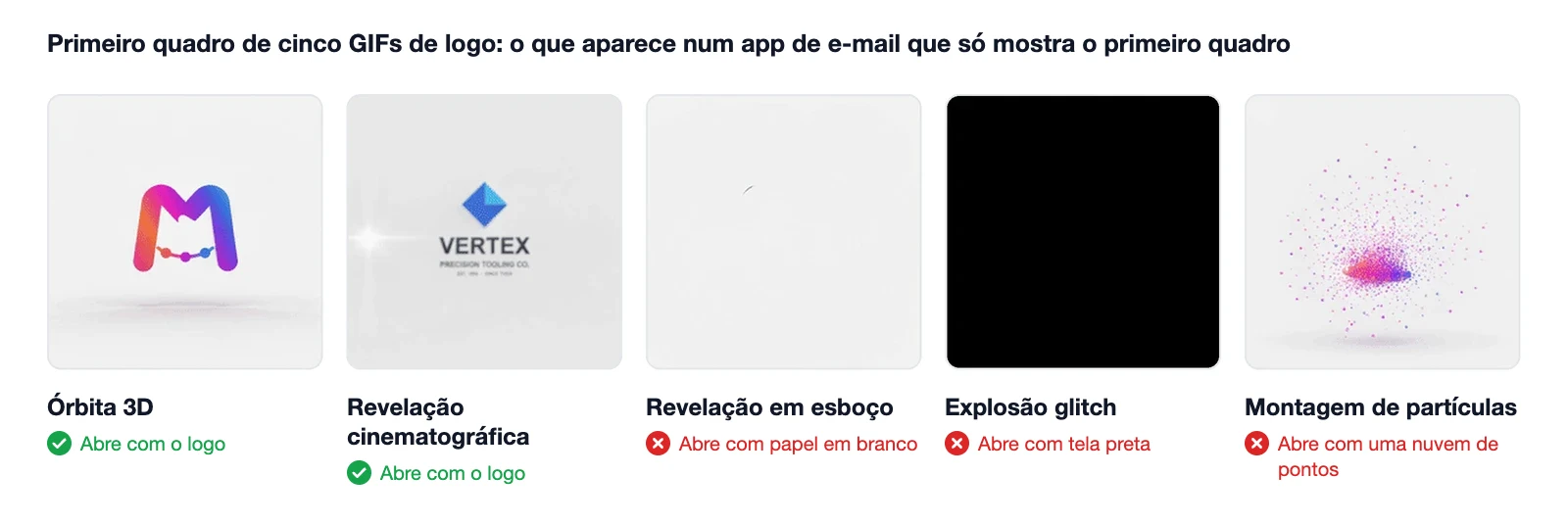
Nesta rodada, dois dos cinco abriram com o logo pronto. Os outros três abriram com papel em branco, tela preta e uma nuvem de pontos: impactante numa vinheta de vídeo, um quadrado vazio no Outlook 2016. Mesmo um estilo que mantém o logo inteiro varia: em outras gerações, a Revelação cinematográfica costumava abrir na sombra. Antes de o time usar a assinatura, avance quadro a quadro pelo começo e confirme que o logo está completo no segundo zero.
Como colocar GIF na assinatura do Apple Mail
- No Mail do Mac, escolha Mail > Ajustes e clique em Assinaturas.
- Na coluna da esquerda, selecione a conta de e-mail.
- Clique em Adicionar (+) abaixo da coluna do meio e dê um nome à assinatura.
- Arraste o GIF para a área de pré-visualização à direita (guia da Apple).
No iPhone não dá: segundo a Apple, nas assinaturas do app Mail só é possível usar texto.
Qual o tamanho do GIF para assinatura de e-mail?
São dois números: quantos pixels de altura o logo ocupa na tela e quantos KB o arquivo pesa.
Em pixels
O Gmail recomenda imagens de assinatura com 70 a 100 pixels de altura por 300 a 400 de largura, e o máximo é 100 por 1.000 pixels (Ajuda do Gmail). Para um logo quadrado, isso dá 70 a 100 pixels de altura ao lado do seu nome.
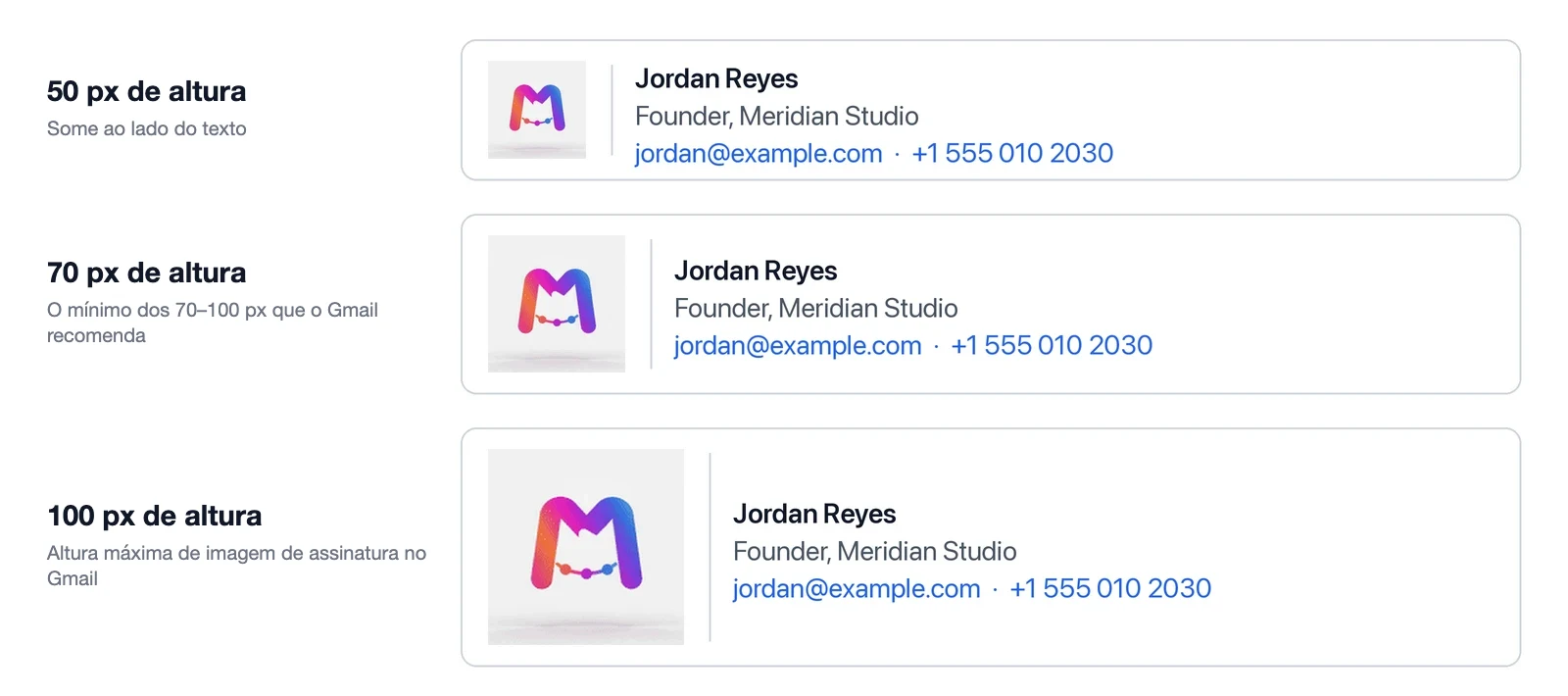
Com 50 pixels, o logo perde para as três linhas de texto; com 100, ele ganha presença. A caixa clarinha em volta é o fundo quase branco da geração (veja as regras mais abaixo).
Telas de alta densidade usam dois ou mais pixels físicos por pixel exibido, então um logo mostrado com 100 pixels fica nítido quando o arquivo tem uns 200. Se o GIF for maior que isso, selecione a imagem no editor e escolha um tamanho (no Gmail: Pequeno, Médio, Grande ou Tamanho original), depois mande um teste para confirmar que ele continua se mexendo.
Em KB
Nenhum grande app de e-mail publica limite para GIF. A Litmus recomenda no máximo 1 MB (em inglês), e fornecedores de software de assinatura costumam sugerir 500 KB ou menos.
GIFs pesam mais do que parece: o formato só reaproveita um pixel idêntico no quadro seguinte, e um clipe gerado muda quase todos. Convertemos 21 animações de logo de quatro segundos. Com 480 pixels e 15 quadros por segundo, todo GIF ficou entre 2,5 e 6,4 MB, mais que o MP4 de origem. Com 240 pixels, 10 quadros por segundo e 64 cores, os mesmos clipes caíram para 340–860 KB, e os estilos em que o logo fica inteiro, como Órbita 3D e Revelação cinematográfica, ficaram em 380–400 KB. Movimento que ocupa o quadro todo, como partículas, deu os arquivos mais pesados. O peso dos mesmos clipes em MP4, WebM e WebP animado está no guia de formato de logo animado.
Por que o GIF da minha assinatura não anima?
Se o GIF chegou parado, confira:
- Quem recebe usa Outlook 2007–2019 no Windows. Do seu lado, só dá para cuidar do primeiro quadro.
- As animações estão desligadas no Windows. O Outlook do Microsoft 365 segue a configuração do sistema (no Windows 11: Configurações > Acessibilidade > Efeitos visuais > Efeitos de animação).
- O GIF já tocou três vezes. O Outlook do Microsoft 365 pausa GIFs em loop e mostra um botão de play. É o app, não o arquivo.
- Um efeito de imagem virou JPG. No Outlook clássico, apague a imagem e insira de novo, sem efeitos.
- O novo Outlook mostra uma imagem parada. Não há documentação; num tópico do Microsoft Q&A, o GIF voltou a funcionar depois que a largura foi reduzida.
- A imagem foi bloqueada, não congelada. Se o GIF vem de um endereço da Web em vez de ir embutido, o Outlook clássico bloqueia o download automático de imagens, e no Gmail o leitor pode pedir confirmação antes de ver imagens externas.
- Você está olhando o próprio rascunho. Envie um teste para um endereço Gmail e um Outlook e julgue o que chegou.
Como criar o GIF da assinatura a partir do seu logo
Há três caminhos. No Canva, você aplica os efeitos de animação dele aos elementos de um design e baixa como GIF (segundo a central de ajuda do Canva, contas grátis também exportam GIF). Um motion designer monta a animação no After Effects e converte para GIF: controle total, com preço e prazo de freelancer. Ou uma ferramenta de IA pega o arquivo do logo que você já usa e gera a animação em volta dele, sem linha do tempo.
Faça um GIF de assinatura que não começa com a tela vazia. O gerador da nossa página de GIF só oferece estilos que animam em volta do logo, em vez de montá-lo do zero. Mesmo assim, confira o primeiro quadro antes de colocar o GIF na assinatura do time. O GIF para assinatura de e-mail tem 240 pixels no lado maior, 10 quadros por segundo e toca uma vez, guiado para terminar no seu logo. Quer o logo girando como objeto sólido? O logo 3D animado tem página própria. Abrir o gerador de GIF →
Dá para testar grátis com os créditos de conta nova, mas o teste grátis só pode ser assistido online, com marca d'água; qualquer download exige um plano pago ou pacote de créditos.
Dá para usar um GIF pronto de um banco de animações?
Dá, desde que a licença permita uso comercial, já que a assinatura vai em e-mails de trabalho. LottieFiles, IconScout e outros bancos têm muitas animações de assinatura prontas, mas genéricas: uma mãozinha acenando não fala do seu negócio e não traz o seu logo. Antes de usar, passe nos mesmos testes de um GIF feito por você: primeiro quadro legível, 70 a 100 pixels de altura na assinatura e no máximo 1 MB.
Quatro regras para o GIF sobreviver ao Outlook
- O primeiro quadro é o logo inteiro. É o que quem usa Outlook 2007–2019 vê, para sempre.
- Toque uma vez, em até cinco segundos. O W3C pede um jeito de pausar movimento automático que dura mais de cinco segundos (WCAG 2.2, critério 2.2.2, em inglês), e e-mail não tem botão de pausa.
- Nada de piscar. No máximo três flashes por segundo (critério 2.3.1, em inglês). Glitch e estroboscópio são os suspeitos de sempre.
- Combine o fundo com o e-mail. No GIF, cada pixel é totalmente transparente ou totalmente sólido, então bordas suaves ganham halo em fundo escuro ou ficam serrilhadas. Fundo sólido é mais seguro, mas confira a cor: nos nossos testes, um logo sobre branco puro voltou em #F9F9FC, uma caixa clarinha num e-mail branco.
Perguntas frequentes sobre assinatura de e-mail com GIF
Como colocar GIF na assinatura do Outlook?
No novo Outlook e no Outlook na Web: Configurações > Contas > Assinaturas, e o GIF entra pelo botão de imagem do editor. No Outlook clássico: nova mensagem > Assinatura > Assinaturas > botão Imagem. Nos dois, sem sombra nem efeitos, e lembre que o Outlook 2007–2019 só mostra o primeiro quadro.
Como colocar um GIF no corpo do e-mail?
Na assinatura, pelo ícone de imagem da seção Assinatura nas configurações. No corpo de uma mensagem, pelo ícone de inserir foto na janela de escrita, inserindo a imagem no texto e não como anexo; anexado, o GIF não aparece animado na mensagem. No Outlook, use o botão de imagem da guia Inserir na janela da mensagem; colar o GIF ou anexá-lo pode fazer ele chegar parado.
Dá para fazer uma assinatura de e-mail animada de graça?
Colocar o GIF na assinatura é grátis no Gmail, no Outlook e no Apple Mail. No MorphLogo, baixar o GIF é pago, porque cada animação roda um modelo de vídeo de IA que custa dinheiro de verdade: a partir de US$ 9,90 em pagamento único ou US$ 19 por mês (ver preços). Conta nova recebe créditos grátis para uma animação de teste, que você só pode assistir online, com marca d'água (qualquer download é pago), e o check-in diário dá mais créditos. O caminho grátis é o Canva ou um GIF pronto: no Canva você monta a animação com os efeitos dele, e o GIF pronto não tem o seu logo.
Dá para colocar vídeo na assinatura do Outlook?
Na prática, não: o Outlook não toca vídeo dentro da assinatura. O que funciona é um GIF, ou uma imagem com link para o vídeo no YouTube ou no seu site.
Sumário
Autor

Categorias
Tags
Mais artigos
Formato de logo animado: MP4, GIF, WebM ou Lottie?
Qual formato de logo animado usar em cada lugar: MP4 para vídeo, GIF para e-mail, WebM ou WebP para sites mais leves e Lottie ou SVG para interface vetorial, com pesos medidos em 21 animações de logo e o que dá para fazer com fundo transparente.
Quanto custa uma animação de logo: freelancer, estúdio ou IA
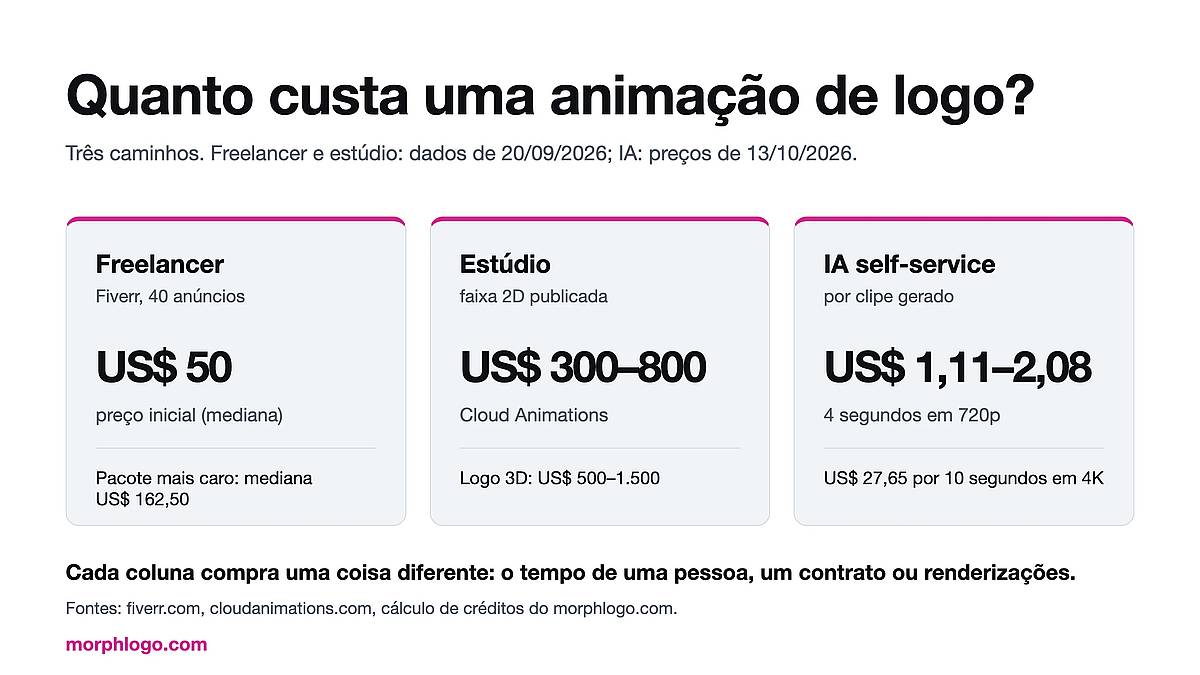
Quanto custa uma animação de logo com freelancer, estúdio ou ferramenta de IA, item por item: 40 anúncios do Fiverr lidos em 2026-09-20, o preço de cada extra, faixas publicadas por estúdios e diárias para quem quer saber quanto cobrar.
Quanto tempo leva para animar um logo? Medimos os dois caminhos
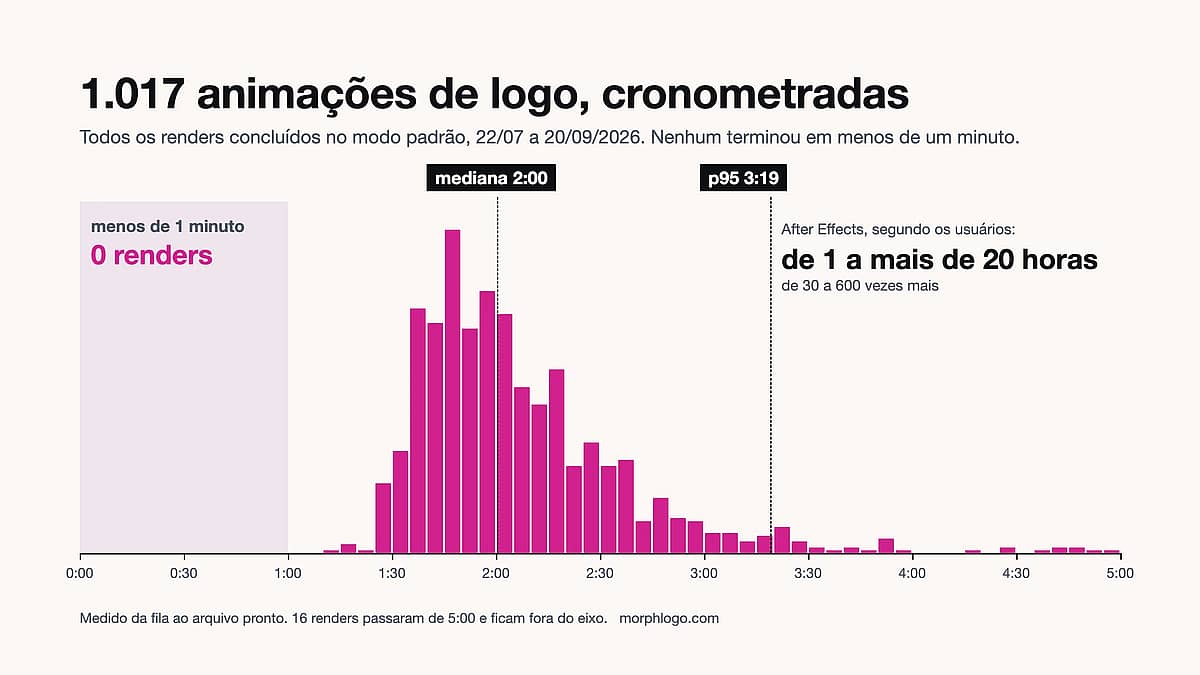
Quase ninguém responde com um número. Aqui estão os dois relógios: o que motion designers relatam para animar um logo no After Effects e a distribuição completa de 1.017 gerações com IA medidas, com mediana de 2 minutos e nenhuma abaixo de um.