로고 애니메이션 프로그램 11가지 비교: 내 로고 파일에 맞는 툴 고르기
로고 애니메이션 프로그램은 크게 세 부류예요. PNG를 올리면 되는 AI 도구, Canva·Renderforest 같은 템플릿 툴, After Effects(에펙)·Blender 같은 애니메이션 소프트웨어예요. 모든 면에서 이기는 프로그램은 없고, 세 가지로 갈려요. 로고가 어떤 파일로 있는지, 몇 시간을 쓸 수 있는지, 최종으로 무엇을 넘겨야 하는지예요. 현실적인 선택지 11가지를 정리했어요.
'로고 애니메이션 프로그램'이나 '모션 그래픽 프로그램'을 검색하면 Canva, Adobe Express, CapCut의 툴 페이지와 에펙 강좌 영상이 나오지만, 무엇을 기준으로 고를지는 잘 안 나와요. 그래서 이 글에서는 모든 툴에 같은 네 가지를 물었어요. 배우는 데 얼마나 걸리는지, 어디까지 할 수 있는지, 무엇으로 내보내는지, 언제 쓰지 말아야 하는지예요.
로고 파일과 15분이 있나요? MorphLogo로 로고 움직이기 → 벡터 원본 없이 지금 가진 이미지를 올리고 4–10초 길이를 고르면 돼요. 유료 옵션으로 MP4, GIF, WebP, WebM 다운로드가 열려요.

어떤 로고 애니메이션 프로그램을 써야 할까요? 내 파일부터 보세요
취향을 따지기 전에, 가진 파일과 마감일이 목록 대부분을 걸러 줘요.
| 내가 가진 것 | 쓸 수 있는 시간 | 넘겨야 하는 것 | 이 프로그램 |
|---|---|---|---|
| 벡터 원본 없는 PNG·JPG | 15분 이내 | SNS나 발표용 MP4 | AI 로고 애니메이션 생성기 |
| 아무 로고 파일 | 10분 이내 | 이메일 서명용 GIF | 브라우저 기반 툴 |
| Canva 브랜드 키트에 있는 로고 | 1시간 이내 | 인스타그램·틱톡용 MP4 | Canva |
| 이미 편집 중인 영상 프로젝트 | 1–2시간 | 영상 위에 얹는 로고 장면 | Premiere Pro, DaVinci Resolve |
| 레이어가 나뉜 벡터 원본 | 주말 하루 | 계속 쓸 4K 브랜드 영상 | After Effects |
| 평면 벡터인데 진짜 입체감이 필요 | 며칠 | 3D 로고 애니메이션 | Blender |
| 손으로 그린 로고 | 1–2시간 | 손맛 나는 프레임 바이 프레임 | Procreate |
| 웹페이지 안에서 움직일 SVG | 하루 | Lottie나 SVG 애니메이션 | Lottielab, Figma Motion |
| 서비스 화면 안의 로고 | 몇 시간 | 실서비스용 UI 애니메이션 | Figma Motion |
두 줄은 특히 조심하세요. 로고가 웹사이트나 앱 안에서 움직여야 한다면 영상은 맞는 형식이 아니에요(맨 끝에서 다뤄요). 그리고 벡터 원본이 없으면 아래 프로그램 절반은 쓸 수 없어요. 레이어로 나뉜 원본을 전제로 하거든요.
로고 애니메이션 프로그램 한눈에 비교: 플랫폼, 요금, 내보내기
같은 기준으로 놓으면 차이가 바로 보여요. 브라우저 툴은 설치 없이 바로 쓰고, 데스크톱 프로그램은 배우는 시간이 드는 대신 내보내기 선택지가 넓어요.
| 프로그램 | 플랫폼 | 요금 구조 | 내보내기 |
|---|---|---|---|
| Canva | 브라우저·앱 | 무료 + 유료 플랜 | MP4, GIF |
| Renderforest | 브라우저 | 무료(워터마크) + 구독 | MP4 |
| CapCut | 브라우저·데스크톱·모바일 | 무료 + 유료 | MP4, GIF |
| Premiere Pro / After Effects | Windows·Mac | 구독 | 영상 납품 코덱 전부 |
| DaVinci Resolve | Windows·Mac·Linux | 무료 / Studio $295 | 마스터링 포맷, 알파 포함 |
| Blender | Windows·Mac·Linux | 무료 오픈소스 | 이미지 시퀀스·영상, 알파 포함 |
| Procreate | iPad | 일회성 구매 | GIF, 영상 |
| MorphLogo | 브라우저 | 일회성 $9.90 또는 월 $19부터 | MP4, GIF, WebP, WebM |
Canva: 미리 만든 효과로 로고 움직이기
Canva는 미리 만든 효과로 몇 분 만에 로고를 움직여요. 2026년 10월 14일 기준 Google 한국에서 '로고 애니메이션 프로그램'을 검색하면 첫 번째로 나오는 곳이기도 해요.
- 배우는 시간: 몇 분. 끌어다 놓고 애니메이션을 고르면 끝이에요.
- 한계: 내 디자인 위에 미리 만든 움직임을 얹는 수준이에요. 등장, 퇴장, 몇 가지 강조 효과를 메뉴에서 고를 뿐 움직임을 직접 설계하지는 않아요.
- 내보내기: MP4, GIF.
- 쓰지 말아야 할 때: 남과 겹치지 않는 움직임이 필요할 때. 효과를 모두가 같이 쓰니 Canva로 만든 로고 애니메이션은 서로 닮아 보여요.
- Adobe Express는? Canva와 같은 방식이에요. 브라우저에서 움직이는 로고 템플릿을 쓰고, 1:1 정사각형을 권장하며(템플릿은 500 × 500–1200 × 1200px), MP4로 내려받아요.
Renderforest: 템플릿 로고 리빌
Renderforest는 템플릿 툴이에요. 완성된 로고 리빌 템플릿을 골라 로고만 넣으면 주변 장면은 이미 움직이고 있어요.
- 배우는 시간: 몇 분. 템플릿을 고르고 로고를 넣은 뒤 브라우저에서 색, 글자, 음악을 바꿔요. 1000 × 1000 투명 PNG를 권장하고, 업로드 한도는 무료 30MB, 구독 500MB예요.
- 한계: 템플릿의 움직임까지예요. 남이 만든 장면 안에서 꾸미는 것이고, FAQ에 따르면 로고 템플릿 대부분은 길이가 고정이거나 몇 가지 중에서만 고를 수 있어요. '빛나는 크롬 로고 공개' 같은 3D 느낌 템플릿도 내 로고가 아니라 템플릿이 3D인 거예요.
- 내보내기: MP4. 플랜에 따라 360p, HD720, HD1080이에요. 무료 플랜은 Renderforest 워터마크가 붙고 해상도가 제한돼요. 투명 PNG를 넣어도 투명 영상이 나오지 않아요. 로고 애니메이션 가이드(영어)도 배경 있는 일반 MP4로 내보낸다고 설명해요.
- 쓰지 말아야 할 때: GIF나 WebM이 필요할 때(FAQ에는 MP4만 나와요), 다른 브랜드 뒤에서도 돌아가는 움직임이 싫을 때.
CapCut: 키프레임으로 로고 움직이기
CapCut은 무엇보다 영상 편집기예요. 로고를 효과를 얹는 디자인이 아니라 키프레임을 거는 레이어로 다뤄요.
- 배우는 시간: 타임라인을 처음 쓴다면 1시간. 키프레임은 위치, 크기, 회전, 불투명도를 다뤄요.
- 한계: 2D 변형과 영상 위 합성까지예요. 모양이 바뀌는 모핑이나 저절로 그려지는 선은 안 돼요.
- 내보내기: 온라인 툴에서 MP4나 GIF. 해상도, 화질, 프레임 레이트는 내보낼 때 골라요. 휴대폰 앱도 있어서 노트북 없이 로고를 움직이고 싶을 때 쓸 만해요.
- 쓰지 말아야 할 때: 로고에 투명 배경이 없을 때. CapCut은 받은 그대로 합성하니 흰 상자가 있는 JPG는 상자째 움직여요.
Figma: 서비스 화면 안의 로고 애니메이션
로고가 영상이 아니라 서비스 화면 안에 있다면 Figma가 맞는 자리예요.
- 배우는 시간: 이미 Figma로 디자인한다면 짧아요. Smart Animate는 두 프레임 사이를 보간하고, Figma Motion은 키프레임, 자동 키, 베지어 곡선이 있는 진짜 타임라인을 더해요.
- 한계: 캔버스에서 바로 만드는 정밀한 벡터 모션이에요. Figma는 실서비스에 바로 쓸 수 있는 애니메이션이라고 소개해요. 화면 안 로고에 딱 맞아요.
- 내보내기: Figma는 디자인·개발용 애니메이션으로 소개해요. 영상 파일을 뽑는 길은 아니에요.
- 쓰지 말아야 할 때: 넘길 것이 영상일 때.
Adobe Illustrator: 움직이기 전에 로고 정리하기
Illustrator는 아무것도 움직이지 않아요. 애니메이션 전에 여는 프로그램이고, 이 단계를 건너뛰는 것이 로고 애니메이션이 깨져 보이는 가장 흔한 이유예요.
- 배우는 시간: 필요한 건 이미 알 가능성이 높아요. 그룹 해제, 레이어 이름 정리, 선 확장, 글자 윤곽선 만들기, 컴파운드 패스 해제예요.
- 한계: 준비만 해요. 그림을 다듬을 뿐 움직임은 만들지 않아요.
- 내보내기: SVG와 레이어가 나뉜 AI 파일. After Effects, Figma, Lottie 툴이 읽어요.
- 쓰지 말아야 할 때: 벡터 원본이 아예 없을 때. PNG를 다시 따는 것보다 표 첫 줄로 가는 편이 대개 빨라요.

Adobe Premiere Pro: 편집 중인 영상 속 로고
로고 애니메이션이 이미 편집 중인 영상의 한 장면일 때 Premiere Pro가 맞아요.
- 배우는 시간: 보통. 이미 쓰고 있다면 거의 없어요. 필수 그래픽 패널과 기본 키프레임은 오후 한나절이면 익혀요.
- 한계: 기본 키프레임과, 다른 프로그램에서 만든 모션 그래픽 템플릿까지예요. 애니메이션 기능이 있는 편집기이지 애니메이션 프로그램은 아니에요.
- 내보내기: 영상 작업에 쓰는 납품 코덱 전부. 알파 채널 포맷도 포함해요.
- 쓰지 말아야 할 때: 로고 애니메이션 자체가 납품물 전부일 때.
DaVinci Resolve: Fusion으로 로고 움직이기
DaVinci Resolve에는 노드 기반 합성 툴 Fusion이 들어 있어서 진짜 애니메이션 프로그램이 돼요.
- 배우는 시간: 길어요. 노드는 레이어와 다르게 생각해야 하고, Fusion은 거의 두 번째 앱이에요.
- 한계: 높아요. Blackmagic Design은 Fusion을 영화 VFX용 3D 환경으로 소개해요. 로고에 필요한 수준을 훌쩍 넘어요.
- 내보내기: 마스터링용 포맷 전부, 알파 채널 포함.
- 쓰지 말아야 할 때: 오늘 당장 결과가 필요할 때. 무료 버전이 있고 DaVinci Resolve Studio는 2026년 9월 기준 $295(미국 달러)였으니, 걸림돌은 가격이 아니라 노드예요.
Adobe After Effects: 원하는 대로 로고 움직이기
After Effects는 지금도 2D 로고 애니메이션의 최고 수준이고, 이 목록에서 한계가 소프트웨어가 아니라 사용자에게 있는 유일한 프로그램이에요.
- 배우는 시간: 몇 시간이 아니라 몇 주. 첫 작업은 느려요.
- 한계: 2D에서는 이 글에서 가장 높아요. 패스 다듬기(Trim Paths)로 선이 그려지게 하기, 매트, 패스 애니메이션, 모양 모핑은 제대로 된 로고 강좌라면 다 나오는 네 가지 기법이에요.
- 내보내기: 영상 작업에서 받는 모든 형식, 플러그인으로 웹용 Lottie까지.
- 쓰지 말아야 할 때: 다시 열 일 없는 5초짜리 로고 장면일 때. 그림을 셰이프 레이어로 다시 만들고 렌더링하는 데 오후가 걸리고, 미리 만든 효과보다 낫다는 보장도 없어요.
에펙 없이 로고만 움직이고 싶다면 아래 두 섹션과 After Effects 없이 로고 애니메이션 만드는 법을 보세요.
Procreate: 손으로 그린 로고 움직이기
Procreate는 한 종류의 로고를 위한 답이에요. 손으로 그렸고, 움직여도 손맛이 남아야 하는 로고예요.
- 배우는 시간: 이미 iPad로 그린다면 짧아요. 애니메이션 어시스트가 캔버스를 어니언 스킨이 있는 프레임 바이 프레임 타임라인으로 바꿔요.
- 한계: 프레임 바이 프레임 애니메이션. 더 긴 작업은 별도 앱 Procreate Dreams가 맡아요.
- 내보내기: 움직이는 GIF와 영상, 태블릿에서 바로.
- 쓰지 말아야 할 때: 로고가 기하학적일 때. 정교한 로고를 손으로 아홉 번 다시 그리면 티가 나요.

Blender: 진짜 입체 3D 로고
Blender는 실제로 돌출된 형상과 조명이 있는 진짜 3D 로고 애니메이션을 소프트웨어 비용 없이 만드는 방법이에요.
- 배우는 시간: 이 목록에서 가장 길어요. 쓸 만한 첫 렌더까지 주말 하루로는 부족하다고 보세요.
- 한계: 3D에서는 사실상 없어요. Blender 기능 목록에는 키프레임, 비선형 애니메이션, 컨스트레인트, 드라이버, 셰이프 키, 모션 패스가 있어요.
- 내보내기: 원하는 해상도의 이미지 시퀀스와 영상, 알파 채널 포함.
- 쓰지 말아야 할 때: 평면 로고가 평면으로 남아야 할 때. 크롬과 베벨로 돌출시키는 것이 좋은 로고를 망치는 가장 흔한 방법이에요.
PNG 파일만 있다면 어떤 프로그램을 쓰나요? AI 생성기
AI 생성기는 로고 애니메이션 프로그램 중 가장 새로운 부류이고, 평면 PNG만 있을 때도 쓸 수 있는 유일한 부류예요. 이미지를 있는 그대로 받아요.
- 배우는 시간: 몇 분. 움직임을 만드는 대신 설명해요.
- 한계: 타임라인처럼 지시할 수는 없어요. 전체 움직임, 빛, 카메라는 정할 수 있지만 정확한 프레임은 못 정해요.
- 내보내기: 영상. 저희 도구는 MP4, GIF, WebP, WebM이에요.
- 쓰지 말아야 할 때: 음악 비트에 정확히 맞춰야 하거나 다른 애니메이션을 프레임 단위로 따라 해야 할 때.
한데 묶이기 쉬운 두 가지를 나눠 보세요. 템플릿 툴(Adobe Express, Renderforest, Jitter, LogoAI, DanceLogo)은 다른 사람이 만든 장면에 내 로고를 넣어요. 생성형 도구는 내가 올린 그림 자체를 움직여요. 둘 다 무료 등급에는 보통 워터마크가 붙어요.
저희 도구는 두 번째 부류이고, 중립적인 리뷰가 아니라는 점을 밝혀 둘게요. MorphLogo는 로고 이미지(PNG, JPG, WebP, SVG. SVG는 업로드 전에 브라우저에서 PNG로 바뀌어요)를 벡터 원본 없이 받아 4, 5, 6, 8, 10초 영상을 16:9, 4:3, 1:1, 3:4, 9:16 비율로 돌려줘요.

MorphLogo로 실제 생성한 예시: 배지 모양 로고에 글리치 버스트 스타일을 적용했어요.
기능(사운드, 참고 이미지, 참고 영상)이 같은 두 가지 엔진이 있고, 차이는 최대 해상도(720p와 4K)뿐이에요. 무료 크레딧으로는 워터마크가 들어간 결과를 볼 수 있고, 형식과 관계없이 워터마크 없는 다운로드는 유료 옵션이 필요해요. 채널 오프닝은 AI 인트로 영상 생성기, 단단한 물체처럼 도는 로고는 3D 로고 애니메이션, 이메일 서명은 로고 GIF 만들기와 움직이는 이메일 서명 가이드를 보세요.
로고가 웹페이지 안에 들어간다면? Lottie와 SVG 애니메이션
로고가 웹이나 앱 안에 있다면 영상이 아니라 Lottie 파일이나 SVG 애니메이션이 필요하고, 이 글의 프로그램 대부분은 그걸 만들지 않아요.
Lottie(로티)는 JSON으로 된 벡터 애니메이션이에요. 확대해도 선명하고, 영상보다 훨씬 가볍고, 브라우저가 바로 재생해요. 현실적인 길은 Lottie 내보내기 플러그인을 쓴 After Effects, Lottielab, 화면 안 로고라면 Figma Motion이에요.
MorphLogo는 Lottie 파일이나 SVG 애니메이션을 만들지 않고 MP4, GIF, WebP, WebM 영상을 만들어요. 어떤 형식을 어디에 쓰는지는 움직이는 로고 파일 형식 글에 정리했어요. 페이지 안 벡터 애니메이션이 필요하다면 Lottie 쪽으로 가세요. 맞지 않는 형식을 파는 것보다 미리 말씀드리는 게 낫다고 생각해요.
자주 묻는 질문
로고 애니메이션 프로그램은 뭘 써야 하나요?
파일에 달렸어요. 평면 PNG·JPG라면 AI 도구나 Canva·Renderforest 같은 브라우저 툴. 레이어가 나뉜 벡터 원본이 있다면 영상은 After Effects, 웹·앱 안의 로고는 Figma Motion이나 Lottielab, 진짜 3D는 Blender예요.
모션 그래픽 프로그램 중 로고에 맞는 건 뭔가요?
로고 하나만 움직인다면 After Effects가 기준이고, 영상 편집 중이라면 Premiere Pro나 DaVinci Resolve(Fusion)로 충분해요. 모션 그래픽 프로그램 전체를 배우기엔 시간이 없고 로고 파일만 있다면 AI 생성기나 템플릿 툴이 빨라요.
로고 애니메이션을 하려면 어떤 로고 파일이 필요한가요?
프로그램마다 달라요. 브라우저 툴과 AI 도구는 PNG나 JPG를 받고, Renderforest는 1000 × 1000 투명 PNG를 권장해요. After Effects, Figma, Lottie 툴은 레이어가 나뉜 벡터 원본(SVG나 AI)이 필요해요. MorphLogo는 24MB 이하 PNG, JPG, WebP, SVG를 받아요.
로고 애니메이션 프로그램 중 무료는 어디인가요?
Blender는 무료 오픈소스이고 DaVinci Resolve에는 무료 버전이 있어요. 이 목록에서 가장 강력한 두 프로그램은 돈 대신 시간이 들어요. 브라우저 툴과 AI 도구는 보통 워터마크까지 무료이고, 워터마크를 없애는 데서 대부분 요금을 받아요. MorphLogo도 그래요. 생성마다 유료 AI 영상 모델이 돌아가서, 형식과 관계없이 다운로드는 유료예요. 유료 옵션은 일회성 결제 $9.90 또는 월 $19(미국 달러)부터예요(가격). 가입 무료 크레딧과 출석 체크로 4초 480p 미리보기를 만들 수 있고, 워터마크가 들어간 채 보거나 링크로 공유할 수 있지만 다운로드는 안 돼요. 완전 무료로 가려면 Jitter 무료 템플릿 같은 템플릿을 쓰면 돼요. 움직임은 직접 세팅해야 하고, 다른 브랜드도 쓰는 효과예요.
맥에서는 어떤 로고 애니메이션 프로그램을 쓰나요?
After Effects, Premiere Pro, DaVinci Resolve, Blender는 맥과 윈도우 모두에서 돌아가요. Canva, Adobe Express, MorphLogo는 브라우저에서 돌아가서 운영체제를 가리지 않아요.
3D 로고 애니메이션은 어떤 프로그램이 좋나요?
배울 생각이 있다면 Blender예요. 실제 형상, 빛, 반사가 나와요. 아니라면 AI 도구가 평면 파일에서 3D처럼 보이는 회전을 만들어 주지만, 실제 형상은 아니라서 나중에 다른 각도에서 볼 수는 없어요.
로고 애니메이션 비용은 얼마나 드나요?
한 가지 숫자는 없어요. 이미 결제한 소프트웨어는 추가 비용이 없고, 무료 오픈소스는 내 시간이 들고, 생성기는 생성 단위로 받아요. 크몽이나 Fiverr, 외주 업체에 맡기면 다른 사람의 시간에 돈을 내는 것이라 견적 차이가 커요. 자세한 숫자는 로고 애니메이션 제작 비용 글에 있어요.
목차
작성자
카테고리
Tags
더 많은 글
움직이는 이메일 서명: Outlook·Gmail에서 재생되는 GIF 넣는 법
움직이는 이메일 서명은 서명란에 이미지처럼 넣는 GIF예요. Outlook, Gmail, Apple Mail에 넣는 법, Outlook 2007–2019가 애니메이션 대신 보여 주는 것, 서명 GIF의 알맞은 크기와 용량을 직접 만든 클립의 첫 프레임과 용량 측정값으로 정리했어요.
무료 애프터 이펙트 대체 프로그램: 로고 애니메이션은 가진 파일로 고르세요
애프터 이펙트 대체 프로그램은 지금 가진 로고 파일로 골라야 해요. 대부분의 가이드는 벡터와 Lottie를 전제하지만, 로고가 PNG이고 MP4가 필요할 때 어떻게 할지 정리했어요. 가격은 각 회사 가격 페이지에서 확인했어요.
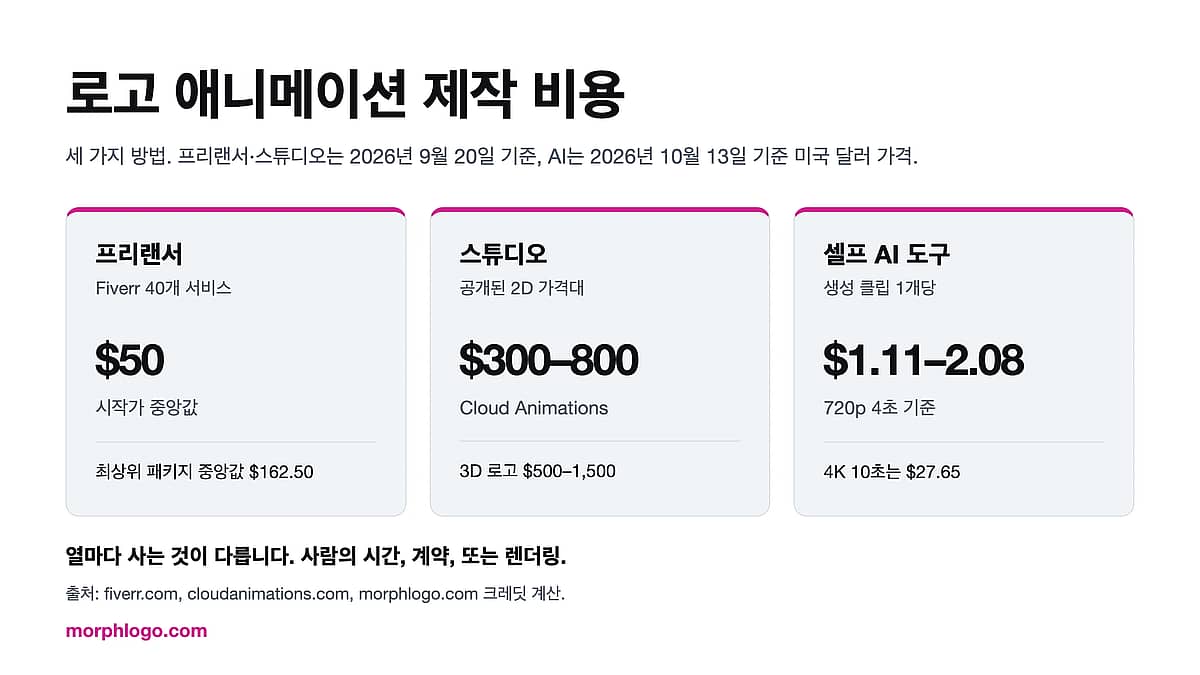
로고 애니메이션 제작 비용: 프리랜서, 외주 업체, AI 도구 비교
로고 애니메이션 제작 비용을 프리랜서, 스튜디오, AI 도구별로 납품물 기준으로 비교했어요. 2026-09-20에 확인한 Fiverr 상품 40개, 추가 옵션별 가격, 크몽 모션 그래픽 시세, 해외 스튜디오 요금, 모션 디자이너 단가까지 담았어요.